In diesem Abschnitt finden Sie Informationen zu den folgenden Themen:
• |
• |
• |
• |
Im Menü Ursprung können Sie festlegen, welches Medium vom Malwerkzeug aufgetragen werden soll. Das Menü Ursprung ist nur bei einigen Spitzentypen, wie Linien-Airbrush, Geschleudert und Gerendert, verfügbar. Weitere Informationen zum Festlegen eines Medienursprungs finden Sie unter Einführung in die Malwerkzeuge.
Für Corel Painter-Malwerkzeuge stehen die folgenden Einstellungen zur Verfügung:
• |
Farbe: Das Malwerkzeug trägt Grund- oder Mischfarben auf.
|
• |
Verlauf: Das Malwerkzeug trägt den aktuellen Verlauf entlang des Malstrichs auf.
Weitere Informationen dazu finden Sie unter Verläufe anwenden.
|
• |
Verlaufswiederholung: Das Malwerkzeug trägt den aktuellen Verlauf immer
wieder entlang des Malstrichs auf. Weitere Informationen dazu finden Sie unter
Verläufe anwenden.
|
• |
Muster: Das Malwerkzeug trägt ein Muster ohne Maske auf. Weitere
Informationen dazu finden Sie unter Mit Mustern malen.
|
• |
Muster mit Maske : Das Malwerkzeug trägt unter Berücksichtigung der Maske
des Musters ein Muster auf. Weitere Informationen dazu finden Sie unter Mit
Mustern malen.
|
• |
Muster als Deckkraft: Das Malwerkzeug verwendet die Luminanz des Musters,
um die Deckkraft des Malstrichs einzustellen. Weitere Informationen dazu finden
Sie unter Mit Mustern malen.
|
Deckkraft: Sie können steuern, wie Corel Painter die Dichte des Mediums verändert, das Sie auf die Arbeitsfläche auftragen. Mit dem Regler können Sie die maximale Deckkraft des ausgewählten Malwerkzeugs festlegen. Die Deckkraft von Airbrush-Varianten wird meist durch den Druck des Stifts bestimmt. Je stärker der Druck ist, desto kräftiger ist der Malstrich. Mithilfe der Umsetzungseinstellungen können Sie festlegen, wie sich die Arbeit mit dem Stift oder der Maus auf die Deckkraft auswirkt. Weitere Informationen dazu finden Sie unter Umsetzungseinstellungen.
Struktur: Mit diesem Regler legen Sie fest, wie viel Papierstruktur Corel Painter in einem Malstrich sichtbar machen soll. Bei einigen der Standardvarianten ist die Strukturstärke druckabhängig. Wird der Druck erhöht, dringt der Stift tiefer in das Papier ein. Mithilfe der Umsetzungseinstellungen können Sie festlegen, wie sich die Arbeit mit dem Stift oder der Maus auf die Struktur auswirkt.
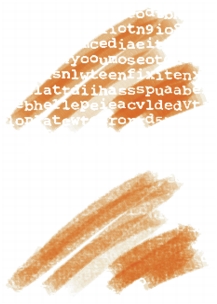
Normalerweise wird die Papierstruktur beim Malen nicht verändert. Malstriche, die mehrfach auf einen bestimmten Bereich aufgetragen werden, lassen dieselbe Struktur hervortreten. Sie können angeben, dass sich die Papierstruktur per Zufallsprinzip mit jedem Strich ändert.
Malstriche mit deaktivierter (oben) und aktivierter (unten) Option Struktur zufällig einfügen/einsetzen
Sie können die Struktur auch mit den Helligkeits- und Kontrasteinstellungen des Papiers steuern. Weitere Informationen dazu finden Sie unter Papierstruktur und -körnung und Umsetzungseinstellungen.
| So wählen Sie einen Medienursprung aus: |  |
1 |
Wählen Sie Fenster  Panels für Malwerkzeugeinstellungen Allgemein aus. Panels für Malwerkzeugeinstellungen Allgemein aus.
|
2 |
Wählen Sie im Listenfeld Ursprung einen Ursprung aus.
|
| So stellen Sie die Deckkraft ein: | |
1 |
Wählen Sie Fenster Panels für Malwerkzeugeinstellungen Allgemein aus.
|
2 |
Verschieben Sie den Regler Deckkraft nach links, um die Deckkraft zu verringern,
oder nach rechts, um sie zu erhöhen.
|
 |
Sie können die Deckkraft auch dynamisch auf dem Bildschirm einstellen.
Weitere Informationen dazu finden Sie unter So legen Sie
Malwerkzeugattribute auf dem Bildschirm fest:.
|
| So legen Sie die Struktur fest | |
1 |
Wählen Sie Fenster Panels für Malwerkzeugeinstellungen Allgemein aus.
|
2 |
Verschieben Sie den Regler Struktur nach links, um die Eindringtiefe in die
Struktur zu verringern. Verschieben Sie den Regler nach rechts, um die
Eindringtiefe zu erhöhen.
|
| So randomisieren Sie das Zusammenspiel zwischen Malstrichen und Struktur: | |
1 |
Wählen Sie Fenster Panels für Malwerkzeugeinstellungen Allgemein aus.
|
2 |
Aktivieren Sie die Option Struktur zufällig einsetzen.
|

|
Copyright 2012 Corel Corporation. Alle Rechte vorbehalten.