In diesem Abschnitt finden Sie Informationen zu den folgenden Themen:
• |
• |
• |
• |
• |
Das Dialogfenster Mosaik erstellen enthält mehrere sehr nützliche Funktionen zur Platzierung der Mosaiksteinchen und zur Bearbeitung Ihres Mosaiks. Die in diesem Abschnitt beschriebenen Befehle stehen über die beiden Listenfelder Einstellungen und Optionen zur Verfügung.
Die Form der Steinchen lässt sich in zwei Kategorien untergliedern: Abmessungen und Zufallswerte. Diese Kategorien können über das Listenfeld Einstellungen ausgewählt werden.
Mit den Reglern für die Kategorie Abmessungen können Sie die grundlegende Größe der Steinchen und den Fugenabstand festlegen.
Mit den Reglern für die Kategorie Zufallswerte können Sie festlegen, wie gleichmäßig die Formen für die Mosaiksteinchen erzeugt werden. Wenn Sie die Zufallswerte erhöhen, sehen die Formen unregelmäßiger aus und kein Steinchen gleicht dem anderen. Wenn beispielsweise in der Kategorie Abmessungen für Länge 10 Pixel festgelegt wird, bewirkt ein Längenwert von 25 % in der Kategorie Zufallswerte, dass die Länge der Mosaiksteinchen zwischen 7,5 und 12,5 Pixel variieren kann.
| So legen Sie die Abmessungen und Zufallswerte für die Mosaiksteinchen fest: | |
1 |
Wählen Sie im Dialogfeld Mosaik erstellen im Listenfeld Einstellungen eine der
folgenden Kategorien aus:
|
• |
Abmessungen
|
• |
Zufallswerte
|
2 |
Legen Sie mithilfe der Regler die gewünschten Einstellungen fest.
|
3 |
Ziehen Sie mit der Maus im Dokumentfenster, um Mosaiksteinchen mit den neuen
Einstellungen aufzutragen.
|
Beim Arbeiten mit echten Keramiksteinchen ist es nicht möglich, diese miteinander zu verschmelzen. Sie können sie sehr dicht zusammenschieben, aber nicht übereinander legen.
Auch die Mosaiksteinchen in Corel Painter können sich nicht überlagern oder miteinander verschmelzen. Um sie aneinander zu legen, wird ihre Form in Corel Painter verändert, während die Mosaikfugen erhalten bleiben. Wenn Sie also Steinchen in einem Bereich neu verlegen möchten, müssen Sie zuerst die vorhandenen Steinchen entfernen. Weitere Informationen zum Entfernen von Mosaiksteinchen finden Sie unter Mosaiksteinchen entfernen.
Wenn Sie die Option Mit Dreieck beginnen gewählt haben, erzeugt Corel Painter bei jedem Strich zuerst ein dreieckiges Mosaiksteinchen. Dieser Befehl ist besonders hilfreich, wenn Sie eine V-förmige Fläche mit Mosaiksteinchen füllen möchten.

Die Option “Mit Dreieck beginnen” ermöglicht perfekte Ecken in V-förmigen Flächen
Wenn Sie die Option Bildkante berücksichtigen gewählt haben, bleibt in Corel Painter die Fugenlinie entlang der Bildkanten erhalten. Steinchen, die entlang der Bildkanten erzeugt werden, ragen nicht über diese Fugenlinie hinaus.
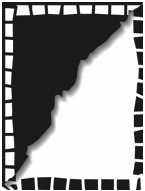
Mit Bildkante berücksichtigen wird sichergestellt, dass Steinchen an den Kanten nicht über die Fugenlinie hinausgehen. In diesem Beispiel wurde der Befehl auf die weißen Steinchen angewendet, während die schwarzen Steinchen über die Kante hinausragen.
Mit der Option Mosaiksteinchen in die Maske rendern werden die Steinchen in einen neuen Kanal namens Mosaikmaske (im Panel Kanäle) eingefügt. Diese Funktion kann für verschiedene Zwecke genutzt werden. Am häufigsten wird sie eingesetzt, um Mosaiksteinchen mit Tiefe zu versehen und so ein dreidimensionale Aussehen zu verleihen.
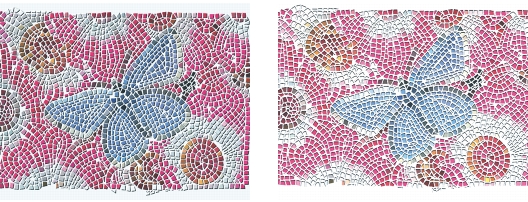
Mit dem Befehl Oberflächenstruktur anwenden können Sie dreidimensional aussehende Mosaiksteinchen erzeugen.
Wenn sich die Steinchen in einem Kanal befinden, können Sie das Mosaikmuster als Auswahl laden. Sie können auch den Kanal umkehren, um das Fugenmaterial als Auswahl zu verwenden. Das Ergebnis ist besonders interessant, wenn Sie mit einem berechneten Mosaikmuster arbeiten.
| So verleihen Sie Mosaiksteinchen ein dreidimensionales Aussehen: | |
1 |
Wählen Sie nach dem Erstellen des Mosaiks im Dialogfeld Mosaik erstellen im
Listenfeld Optionen die Option Mosaiksteinchen in die Maske rendern aus.
|
2 |
Klicken Sie auf OK, um das Dialogfeld Mosaik erstellen zu schließen.
|
3 |
Wählen Sie Effekte  Oberflächeneigenschaften Oberflächenstruktur
anwenden aus. Oberflächeneigenschaften Oberflächenstruktur
anwenden aus.
|
4 |
Wählen Sie im Dialogfeld Oberflächenstruktur anwenden im Popup-Menü
Methode den Befehl Mosaikmaske aus.
|
5 |
Ändern Sie die Einstellung der Regler Stärke und Unschärfe, um die gewünschte
Reliefstärke zu erhalten.
|
In den meisten Fällen erzielen Sie die besten Ergebnisse, wenn der Regler Bild auf 100 % steht. Weitere Informationen zur Oberflächenstruktur finden Sie unter Oberflächenstrukturen anwenden. |
Da Corel Painter die Formen der Mosaiksteinchen aus dem Kanal verwendet, entsteht durch die Oberflächenstruktur ein realistischer 3D-Effekt. |
Mit dieser Option können Sie die Auflösung der Steinchen ändern, nachdem Sie die Auflösung des Dokuments verändert haben. Dabei wird das Mosaik anhand der Fugenfarbe und der Objektinformationen für die Steinchen neu erstellt. Das Bild wird zuerst mit der Fugenfarbe gefüllt und anschließend werden die Mosaiksteinchen mit der Auflösung des Dokuments gerendert. Sobald Sie jedoch die Option Mosaik erneut rendern wählen, löscht Corel Painter alle Bildteile, die keine Mosaiksteinchen oder Fugen sind.
| So rendern Sie Mosaiksteinchen erneut: | |
1 |
Öffnen Sie ein Bild mit der gewünschten Größe.
|
2 |
Erstellen Sie ein Mosaik und klicken Sie auf OK, um das Dialogfeld Mosaik
erstellen zu schließen.
|
3 |
Wählen Sie Arbeitsfläche Bildgröße einstellen aus.
|
Deaktivieren Sie im Dialogfeld Bildgröße einstellen die Option Dateigröße erhalten und geben Sie einen höheren Auflösungswert ein. |
Nachdem Corel Painter die Bildgröße verändert hat, werden Sie feststellen, dass die Mosaiksteinchen unscharf sind. Dieses Problem können Sie durch erneutes Rendern des Mosaiks beheben. |
4 |
Wählen Sie Effekte Sonstige Effekte Mosaik erstellen aus.
|
5 |
Wählen Sie im Dialogfeld Mosaik erstellen im Popup-Menü Optionen den
Eintrag Mosaik erneut rendern aus.
|
Corel Painter ersetzt die in der Größe veränderten, unscharf dargestellten Steinchen durch Steinchen, die mit einer höheren Auflösung gerendert werden. |

Sobald Sie jedoch den Befehl Mosaik erneut rendern wählen, löscht
Corel Painter alle Bildteile, die keine Mosaiksteinchen oder Fugen sind.
|
Die Optionen Auswahlkontur füllen und Auswahlfläche füllen dienen zum Auftragen von Mosaiksteinchen in Auswahlbereichen. Diese Funktionen können nur mit Pfadauswahlbereichen benutzt werden, die mit dem Auswahlrechteck, dem Auswahloval oder dem Lasso erstellt wurden. Sie müssen unter Umständen den Befehl Auswahl umwandeln verwenden, um eine Kanalauswahl in eine Pfadauswahl umzuwandeln. Weitere Informationen dazu finden Sie unter Auswahlbereiche erstellen und sichern.
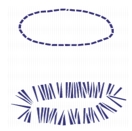
Das Füllen von Auswahlkonturen und Auswahlflächen ist nur dann sinnvoll, wenn Sie zwischen den Berechnungen Einstellungen ändern, beispielsweise die Farbe oder die Abmessungen der Steinchen. Die Option Auswahlkontur füllen weist dem ausgewählten Pfad eine aus einer einzelnen Reihe Steinchen bestehende Umrisslinie zu. Um einen ganzen Bereich mit Steinchen zu füllen, können Sie diesen mit dem Lasso auswählen. Wenn Sie eine ovale oder rechteckige Auswahl füllen möchten, müssen Sie zuerst mit der Option Auswahlkontur füllen Steinchen entlang des Auswahlpfads auftragen und dann mit der Option Auswahlfläche füllen den restlichen Bereich füllen.
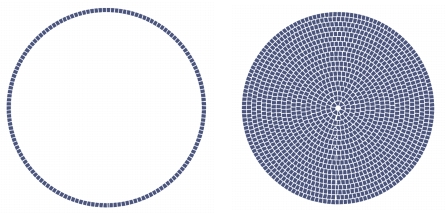
Wenn Sie eine ovale oder rechteckige Auswahl füllen möchten, müssen Sie zuerst mit der Option Auswahlkontur füllen Steinchen entlang des Auswahlpfads (links) auftragen und dann mit der Option Auswahlfläche füllen den restlichen Bereich (rechts) füllen.
| So erstellen Sie Mosaike in Auswahlbereichen: | |
1 |
Legen Sie den Bereich, den Sie mit den Mosaiksteinchen füllen möchten, als aktive
Auswahl fest.
|
2 |
Wählen Sie Effekte Sonstige Effekte Mosaik erstellen aus.
|
3 |
Wählen Sie im Dialogfeld Mosaik erstellen im Listenfeld Einstellungen die
Option Abmessungen bzw. Zufallswerte aus.
|
4 |
Wählen Sie für die Mosaiksteinchen und für die Fugen jeweils eine Farbe aus.
|
5 |
Wählen Sie im Listenfeld Optionen die gewünschte Option aus:
|
• |
Auswahlkontur füllen erzeugt eine Reihe mit Steinchen entlang jedes
Auswahlpfads.
|
• |
Auswahlfläche füllen trägt mehrere Reihen mit Steinchen von außen nach
innen auf.
|
Die Option Auswahlfläche füllen füllt mit dem Werkzeug Lasso  erstellte Auswahlbereiche. Um einen ovalen oder rechteckigen Auswahlbereich zu füllen, müssen Sie zuerst die Option Auswahlkontur füllen und danach die Option Auswahlfläche füllen wählen. erstellte Auswahlbereiche. Um einen ovalen oder rechteckigen Auswahlbereich zu füllen, müssen Sie zuerst die Option Auswahlkontur füllen und danach die Option Auswahlfläche füllen wählen. |

In einigen Fällen kann Corel Painter den Bereich unter Umständen nicht
vollständig füllen. Solche Lücken können Sie füllen, indem Sie das Werkzeug
Mosaiksteinchen verlegen  wählen und die Steinchen manuell auftragen. wählen und die Steinchen manuell auftragen.
|
Wenn Sie einen Bereich eines Mosaiks ändern möchten, können Sie die
Steinchen mit dem Werkzeug Mosaiksteinchen entfernen  löschen. und
dann die Steinchen manuell erneut auftragen. löschen. und
dann die Steinchen manuell erneut auftragen.
|
Jedes Mosaiksteinchen wird in der Bilddatenbank von Corel Painter als auflösungsunabhängiges Objekt gespeichert. Das bedeutet, dass Sie Bilder, die aus Mosaiksteinchen bestehen, beliebig vergrößern können, ohne einen Verlust bei der Bildqualität befürchten zu müssen.
Das angezeigte Bild ist der Satz der Mosaiksteinchen, die als Bild auf die Arbeitsfläche gerendert wurden. Mosaike können jederzeit neu gerendert werden. Nachdem Sie das Dialogfenster Mosaik erstellen geschlossen haben, können Sie das gerenderte Bild wie ein Foto oder Gemälde weiter bearbeiten. Sie können darauf malen, Effekte darauf anwenden, Bereiche auswählen oder die Arbeitsfläche vergrößern. Sobald Sie jedoch die Option Mosaik erneut rendern wählen, löscht Corel Painter alle Bildteile, die keine Mosaiksteinchen oder Fugen sind.
Wenn Sie den Befehl Mosaik erstellen wählen, wird zunächst die gesamte Arbeitsfläche mit Fugenmaterial bedeckt. Dadurch werden Bilder auf der Arbeitsfläche überdeckt; Objekte, die über der Arbeitsfläche schweben, wie beispielsweise Ebenen und Formen, bleiben jedoch sichtbar. Diese Objekte werden nicht gelöscht; sie verdecken Teile des von Ihnen bearbeiteten Mosaiks. Mosaike werden immer auf die gesamte Arbeitsfläche angewendet. Das Auftragen von Mosaiksteinchen in einer Ebene ist nicht möglich.
Um ein Mosaik mit einem anderen Bild zu kombinieren, haben Sie folgende Möglichkeiten:
• |
Mehrere Dokumente verwenden: Erstellen Sie das Mosaik in einem separaten
Dokument. Wenn Sie mit dem Mosaik zufrieden sind, wandeln Sie es in eine Ebene
um (schwebende Auswahl) und kopieren Sie die Ebene in das gewünschte
Dokument. Weitere Informationen zu schwebenden Auswahlbereichen finden Sie
unter Mit schwebenden Auswahlbereichen arbeiten.
|
• |
Ebenen verwenden: Wandeln Sie nicht zum Mosaik gehörende Bildteile in Ebenen
um. Erstellen Sie das Mosaik auf der Arbeitsfläche. Wenn Sie mit dem Mosaik
zufrieden sind, legen Sie die Ebenen ab.
|
• |
Mosaike in Ebenen aufteilen: Wenn beim Öffnen des Dialogfensters Mosaik
erstellen bereits ein Mosaik im Dokument vorhanden ist, geht Corel Painter davon
aus, dass Sie die bereits aufgetragenen Mosaiksteinchen beibehalten möchten, und
trägt kein neues Fugenmaterial auf. Um dies zu vermeiden, können Sie mithilfe
einer Ebene ein Mosaik über einem Bild erstellen.
|
| So teilen Sie Mosaike in Ebenen auf | |
1 |
Erstellen Sie ein Mosaik und klicken Sie dann auf OK, um das Dialogfeld Mosaik
erstellen zu schließen.
|
2 |
Erstellen Sie den Hintergrund durch Füllen, Malen und Ablegen von Ebenen.
|
3 |
Wenn Sie zum Dialogfeld Mosaik erstellen zurückkehren, bleibt das
Hintergrundbild erhalten und Sie können Mosaiksteinchen darüber platzieren.
|
Wenn Sie Steinchen entfernen, die über einem Bild aufgetragen wurden, wird nicht das Bild angezeigt, sondern das Fugenmaterial. |

|
Copyright 2012 Corel Corporation. Alle Rechte vorbehalten.