 [色調処理] [色の調整] を選択し、ダイアログ ボックス内の [色相] スライダを使用してみましょう。
Corel Painter の Web 機能により、Web ボタンを作成することができます。作成した Web ボタンには、テクスチャや効果を適用できます。
シェイプを使って、または [選択範囲バインダ] から選択範囲を選択して、Web ボタンを作成することができます。シェイプの作成について詳しくは、シェイプを作成するを参照してください。選択範囲の使用について詳しくは、ポートフォリオにある選択範囲を使用するにはを参照してください。
Corel Painter の 1 つまたは複数のテクスチャ適用オプションを使用して、3D 効果を作成することができます。以下の項目では、作成したボタンに素早く 3D 効果を追加する方法をいくつか紹介します。
3D 効果を追加したら、光源を切り替え、ボタンの別の状態を表す 2 つ目のイメージを作成するか、[効果] [色調処理] [色の調整] を選択し、ダイアログ ボックス内の [色相] スライダを使用してみましょう。
シャドウを追加すると、Web ページに 3D の奥行きができて、華やかになります。テキスト、ボタン、シェイプ、レイヤーなどにドロップ シャドウをつけるのは簡単です。シェイプにドロップ シャドウを適用すると、ベクタの特性が失われ、ピクセルベースのレイヤーに変わります。ドロップ シャドウの作成について詳しくは、ドロップ シャドウを追加するを参照してください。
Corel Painter の [表面テクスチャの適用] 機能は、Web デザイン ツールの中でも特に有用なツールです。Web ボタン、バー、その他のエレメントに [表面テクスチャの適用] を使用して 3D 効果を適用することができます。
[反射] を使用すると、たとえばガラスや、クラシック カーのクロム バンパーのような表面がつやつやした金属素材の効果を作成することができます。[画像の明るさ] オプションにより、ボタンの輪郭が浮き出したようになります。表面テクスチャの適用について詳しくは、表面テクスチャを使用するを参照してください。
インパスト機能は、キャンバスに厚みのあるペイントを適用するテクニックで、立体的な仕上がりになります。インパスト機能を使って、イメージ全体またはイメージの一部を立体的に仕上げることができます。詳しくは、インパストを参照してください。
[勾配オプション] ダイナミック プラグインは、Web ボタンの作成には欠かせないツールです。[勾配オプション] は、シェイプや選択範囲に 3D 勾配を追加することのできるダイナミック プラグインです。
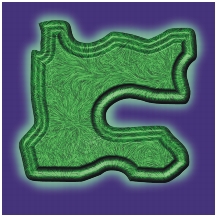
描画したエレメントであれば、どれでも勾配オプションを適用した 3D ボタンにすることができます。
[勾配オプション] には、適用された 3D 勾配を制御するコントロールに加え、照明を調整するコントロールが用意されています。照明コントロールを使用して、さまざまな効果を試してみてください。勾配が適用された表面上の照明を変更することにより、Web ボタンに別のステートを簡単に作成することができます。

[勾配オプション] ダイアログ ボックス内で照明を切り替えて、ボタンのステートを表現するイメージを簡単に作成することができます。
勾配について詳しくは、勾配を参照してください。
レイヤーを確定するまでは、設定を変更することができます。レイヤー リスト内で任意のプラグイン レイヤーをダブルクリックします。Corel Painter が [レイヤー属性] ダイアログ ボックスを表示し、そこで設定を変更できます。レイヤーの確定について詳しくは、ダイナミック レイヤーを確定するを参照してください。
ユーザーが Web ボタンをクリックすると、2 つ目のイメージを表示して、ロールオーバー効果を作成することができます。これにより、ボタンに 2 つのステート (「通常」と「クリック時」) が作成されます。ロールオーバー効果の作成について詳しくは、ロールオーバーを操作するを参照してください。

|
Copyright 2012 Corel Corporation. All rights reserved.