Trabalhar com efeitos especiais
Os efeitos especiais do Corel PHOTO-PAINT permitem alterar a aparência de uma imagem. Você pode aplicar um efeito à imagem inteira ou objeto utilizar uma máscara ou uma lente para transformar somente uma parte da imagem.
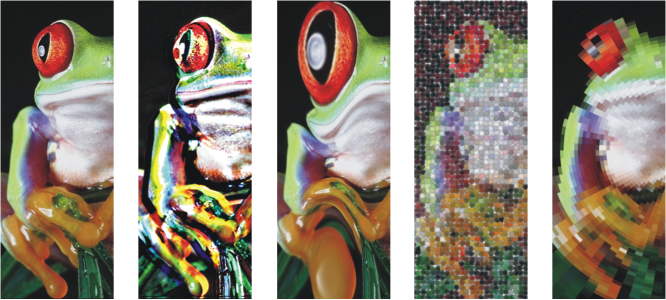
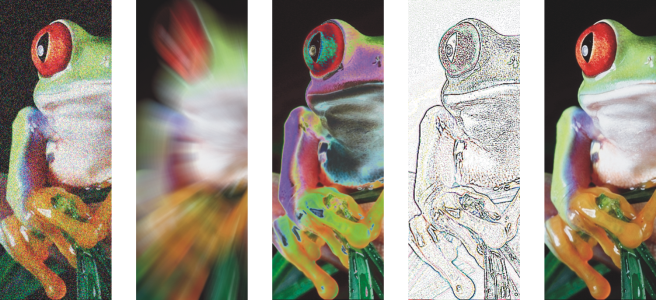
Exemplos de efeitos aplicados a uma imagem. Superior (da esquerda para a direita) Imagem original, efeito Relevo, efeito artístico Cubista, efeito criativo Mosaico, efeito de distorção Pixelizar; inferior (da esquerda para a direita) efeito Adicionar ruído, efeito Desfocar zoom, efeito de transformação de cor Solarizar, efeito de contorno Detectar borda, efeito Aguçar
Os efeitos são organizados nas seguintes categorias.
|
Permite criar a ilusão de profundidade. Os efeitos incluem Rotação 3D, Efeito Chanfradura, Cilindro, Relevo, Vidro, Enrolar página, Dilatar/Encolher, Esfera, Ressalto e Ziguezague.
|
|
|
Permite aplicar técnicas de pintura à mão. Os efeitos incluem Carvão, Crayon Conté, Crayon, Cubista, Salpico, Impressionista, Faca da paleta, Pastéis, Caneta e tinta, Pontilhista, Raspagem, Bloco de esboço, Aquarela, Marcador d'água e Papel ondulado.
|
|
|
Permite desfocar uma imagem para simular movimento, pontilhado ou alterações graduais. Os efeitos incluem Ajustar desfocagem, Suavização direcional, Enevoar, Desfocagem gaussiana, Remoção de pontilhados, Passa-baixa, Desfocagem de movimento, Desfocagem radial, Desfocagem inteligente, Desfocagem Bokeh, Suavizar, Atenuar e Zoom.
|
|
|
Permite simular efeitos produzidos por várias lentes de câmera. Os efeitos incluem Colorir, Difuso, Filtro de foto, Brilho na lente, Efeitos de iluminação, Tonalização sépia, Filtro puntiforme e Máquina do tempo, que permite voltar sua imagem no tempo para recriar alguns estilos fotográficos populares do passado.
|
|
|
Permite criar ilusões fotográficas com redução e substituições de cor. Os efeitos incluem Planos de bits, Meio-tom, Psicodélico e Solarizar.
|
|
|
Permite destacar e acentuar as bordas de uma imagem. Os efeitos incluem Detectar borda, Localizar bordas, Rastrear contorno e Equalização local.
|
|
|
Permite aplicar diversas texturas e formas a uma imagem. Os efeitos incluem Estilo de arte, Cristalizar, Tecido, Quadro, Bloco de vidro, Mosaico, Dispersão, Vidro esfumaçado, Vitral, Vinheta e Vórtice.
|
|
|
Permite aplicar uma ampla variedade de efeitos à sua imagem. Por exemplo, é possível adicionar textura e padrões a uma imagem (Efeito mapa de relevo). Os efeitos incluem Passa-banda, Mapa de lombadas e Definido pelo usuário.
|
|
|
Permite distorcer superfícies da imagem. Os efeitos incluem Blocos, Deslocar, Textura de malha, Deslocamento, Colocar em pixels, Ondulação, Manchar, Espiralado, Ladrilho, Tinta úmida, Rodamoinho e Vento.
|
|
|
Permite modificar a granulosidade de uma imagem. Os efeitos incluem Ajustar ruído, Adicionar ruído, Ruído estéreo 3D, Máximo, Média, Mínimo, Remover moiré e Remover ruído.
|
|
|
Permite adicionar um efeito de nitidez para focar e aprimorar as bordas. Os efeitos incluem Desfocagem com ajuste, Aguçamento direcional, Passa-alta, Aguçar e Desfocar máscara.
|
|
|
Permite adicionar textura a uma imagem simulando uma variedade de superfícies, como paralelepípedo, pele de elefante, plástico e escultura em relevo. Os efeitos incluem Parede de tijolos, Bolhas, Tela, Calçamento, Pele de elefante, Gravação, Plástico, Parede rebocada, Escultura em relevo, Porta de tela, Pedra e Pintura base.
|
|
|
Permite transformar a cor e o tom de uma imagem. Os efeitos incluem Desentrelaçar, Inverter cores, Posterizar e Limiar.
|
|
Alguns efeitos suportam apenas imagens RGB. Se uma imagem estiver em um modo de cor que não é suportado, o aplicativo converterá a imagem no modo RGB (24 bits).
Para procurar efeitos que estão disponíveis no aplicativo, consulte Categorias de efeitos especiais.
Corel PHOTO-PAINT permite aplicar efeitos de forma não destrutiva. Quando você aplica um efeito de forma não destrutiva, a imagem original não é afetada; Corel PHOTO-PAINT salva as alterações separadamente, para que você possa editá-las, removê-las, mostrá-las ou ocultá-las e reverter para o objeto ou imagem original a qualquer momento. Você pode aplicar efeitos não destrutivos do inspetor Efeitos (Janela  Inspetores Efeitos) ou no botão Adicionar efeito
  no inspetor Objetos (Janela Inspetores Objetos).
Antes de aplicar um efeito, você pode personalizá-lo. Por exemplo, ao utilizar o efeito de vinheta para emoldurar uma imagem, você pode aumentar o valor do deslocamento e reduzir o valor do desbotamento a fim de diminuir o tamanho e a opacidade da moldura. Com o efeito de aquarela, é possível diminuir o tamanho do pincel para mostrar mais detalhes da imagem ou aumentar o tamanho do pincel para obter um efeito abstrato.
Todas as caixas de diálogo de efeitos têm uma janela de visualização que permite visualizar seus designs em tempo real, conforme você ajusta as configurações de efeitos especiais. Você pode deslocar-se para uma nova área, aumentar ou diminuir o zoom e escolher como exibir o trabalho artístico na janela de visualização, para poder avaliar os ajustes feitos. Por padrão, o aplicativo também mostra uma visualização ao vivo da imagem na janela do desenho conforme você modifica as configurações do efeito.
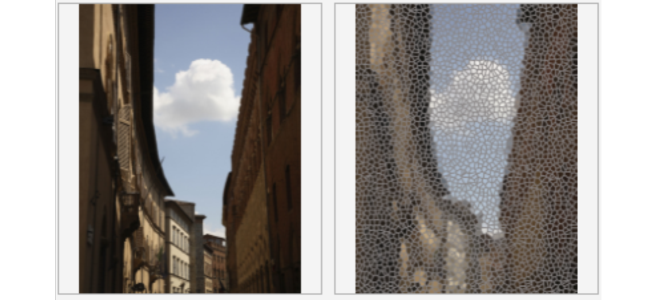
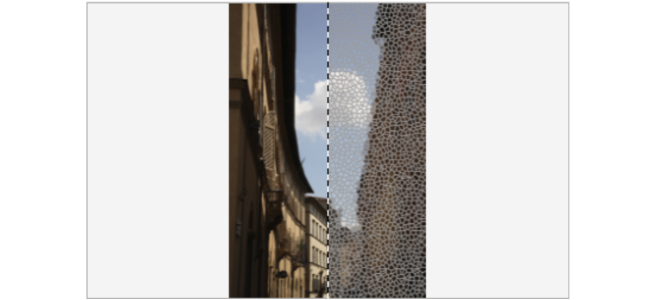
As visualizações antes e depois das visualizações completas (superior) e divididas (inferior) são particularmente úteis para acompanhar as edições e entender como configurações diferentes afetam a imagem.
O inspetor Efeitos é o centro de edição não destrutiva, permitindo ajustes rápidos e experimentos sem limite. Você pode mostrar e ocultar efeitos, editar efeitos aplicados e aplicar vários efeitos especiais ao mesmo objeto. Além disso, você pode alterar a ordem dos efeitos especiais aplicados e excluir um efeito especial. Os efeitos são cumulativos; sempre que você aplica um efeito, ele é empilhado em cima do efeito anterior. No inspetor Efeitos, os efeitos aparecem na ordem em que você os aplica, com o efeito adicionado mais recentemente no topo da lista. Você pode alterar a área à qual um efeito é aplicado criando uma máscara e aplicando o ajuste à área editável recém-definida. Além disso, você pode criar uma máscara a partir das áreas afetadas por um efeito para poder reutilizá-la ao aplicar outros efeitos. Você também pode achatar os efeitos para aplicar as alterações permanentemente.
Aplicando efeitos especiais a uma área da imagem
Você pode aplicar efeitos especiais em uma parte da imagem, definindo uma área editável.
Você pode também utilizar uma lente para aplicar um efeito especial a uma parte da imagem. Quando se utiliza uma lente, as alterações não são aplicadas à imagem; em vez disso elas são vistas na tela por meio da lente. A maioria dos efeitos especiais também estão disponíveis como lentes. A aplicação de um efeito não destrutivo a um objeto afeta apenas a aparência do objeto selecionado, enquanto a aplicação de um efeito a uma lente afeta a aparência de todos os objetos abaixo da lente. Para obter informações sobre lentes, consulte Criar lentes.
Repetir e dissolver efeitos especiais
Depois de aplicar um efeito destrutivamente, você pode repeti-lo para intensificar seu resultado ou desbotá-lo para diminuir sua intensidade. Para obter mais informações sobre ações repetidas e desvanecidas, consulte Desfazer, refazer, repetir e dissolver ações.
Com a edição não destrutiva, você não pode aplicar o mesmo efeito duas vezes a um objeto.
Você pode definir como um efeito é Mesclado com a imagem. Para obter informações sobre modos de mesclagem, consulte Modos de mesclagem.
Rastreando, gravando e automatizando operações de efeitos especiais
Corel PHOTO-PAINT permite rastrear, gravar e automatizar operações de efeitos especiais. Para obter mais informações, consulte Usar scripts para automatizar tarefas.
Para Aplicar um efeito de forma destrutiva


Por padrão, conforme você modifica as configurações do efeito, o aplicativo mostra uma representação da imagem ajustada na janela da imagem. Para desativar a visualização ao vivo, desative a caixa de seleção Visualizar.
Alguns efeitos especiais podem afetar a forma do objeto ao qual são aplicados. Para manter o contorno da forma original do objeto, ative o botão Bloquear transparência  do inspetor Objetos. As áreas que permanecem entre o contorno da forma original e a nova forma do objeto são preenchidas com a cor preta. Se o inspetor Objetos não estiver aberta, clique em Janela Inspetores Objetos.
Para aplicar um efeito de forma não destrutiva
, escolha uma categoria de efeito especial e clique em um efeito.
Você não pode aplicar o mesmo efeito não destrutivo duas vezes a um objeto.
Quando você adiciona um efeito não destrutivo, o ícone Mostrar/Ocultar efeitos  aparece ao lado do nome do objeto em Objetos inspetor.
Você também pode aplicar um efeito de maneira não destrutiva, clicando no botão Adicionar efeitos no Objetos inspetor (Janela Inspetores Objetos), escolhendo uma categoria de efeito e clicando em um efeito.
Por padrão, conforme você modifica as configurações do efeito, o aplicativo mostra uma representação da imagem ajustada na janela da imagem. Para desativar a visualização ao vivo, desative a caixa de seleção Visualizar.
Alguns efeitos especiais podem afetar a forma do objeto ao qual são aplicados. Para manter o contorno da forma original do objeto, ative o botão Bloquear transparência do objeto no inspetor Objetos. As áreas que permanecem entre o contorno da forma original e a nova forma do objeto são preenchidas com a cor preta. Se o inspetor Objetos não estiver aberta, clique em Janela Inspetores Objetos.
Para visualizar seu design enquanto ajusta as configurações de efeito

 , arraste a imagem até que a área a ser visualizada fique visível.
 ou
ou  , clique na janela de visualização.
 .
. .
. .
. e arraste o divisor da visualização dividida no centro da janela para a esquerda ou direita.
Para trabalhar com efeitos não destrutivos
 .
.
Clicar no ícone Mostrar/ocultar  no inspetor Efeitos altera a visibilidade de efeitos individuais, enquanto clicar no ícone Mostrar/ocultar efeitos no inspetor Objetos altera a visibilidade de todos os efeitos aplicados a um objeto e substitui as configurações de visibilidade dos efeitos individuais que você pode ter definido no inspetor Efeitos.
Você também pode mostrar ou ocultar um efeito ativando ou desativando a caixa de seleção Mostrar efeito à direita do botão Preferências  .
.
Você também pode ocultar e mostrar efeitos clicando no ícone de alternância Mostrar/Ocultar efeitos no inspetor Objetos (Janela Inspetores Objetos). Para ocultar ou mostrar os efeitos de vários objetos, selecione os objetos e clique no ícone de alternância Mostrar/Ocultar efeitos . Você pode ocultar e mostrar os efeitos para objetos bloqueados.
Repetir o último efeito destrutivo aplicado