フォト ペイントや合成イメージ (コラージュなど) の作成を行うときの最も一般的なワークフローとして、以下が挙げられます。
最初のステップは、クローンを作成したい写真や画像などの書類を選択するか、新規書類を作成することです。

この例では、まず写真のクローンを作成し、そのクローンにペイントしました。オリジナルの写真 (上) と Mary Ann Rolfe 氏によるアートワーク (下)。
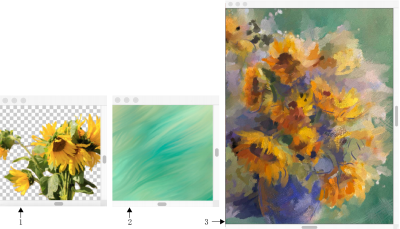
他の画像から要素を持ち込み、クローン書類で結合して合成イメージを作成したい場合は、複数のクローン ソースを使うことができます。
クローン ソースを選択した後、ブラシを選択してキャンバスにストロークを適用するか、Corel Painter に自動的にブラシストロークを適用させます。
クローン作成を素早く開始するには、[クローン] ブラシ カテゴリに用意されている任意のブラシ バリアントを選択します。独自のカスタム バリアントを作成したい場合は、クローン ブラシとコントロールを参照してクローン コントロールの詳細を確認してください。
広い領域をクローン ブラシでペイントすると、時間がかかることがあります。このような場合は、Corel Painter に自動的にブラシストロークを適用させることができます。自動ペインティングの詳細は、写真を自動ペインティングする.を参照してください。
また、自動クローン効果を使うこともできます。詳しくは、イメージのクローンを自動的に作成するには.を参照してください。
また、Corel Painter にはヴァン ゴッホ独特のブラシストロークを模倣したストロークを配置して、ゴッホ風のイメージに仕上げる機能もあります。詳しくは、[自動ゴッホタッチ] 効果を適用する.を参照してください。
以下の表に、クローンをペイントするためのさまざまなテクニックを示します。
クローンでのペイント中にクローン ソースの画像またはテクスチャを参考にしたい場合は、独立したウィンドウにこれを表示させることができます。
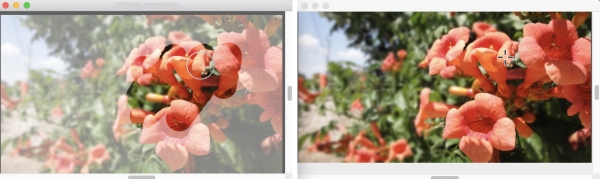
ペイントしながらクローン ソース間を素早く切り替えることができます。
Copyright 2017 Corel Corporation. All rights reserved.
