In diesem Abschnitt finden Sie Informationen zu den folgenden Themen:
• |
Sie können die Schlaucheinstellungen ändern, indem Sie das Malwerkzeug Schlauch und die Strahl-Datei ändern.
Sie können Deckkraft, Größe und Abstand von Strahlbildern ändern und die Platzierung von Bildern im Malstrich festlegen. Darüber hinaus lassen sich mit den Einstellungen zur Umsetzung des Malwerkzeugs verschiedene Stiftattribute verwenden, z. B. Druck, Neigung und Winkel. Auf diese Weise können Sie die Größe und den Winkel von Bildern schnell ändern.
Sie können eine Strahl-Datei mit einem Index versehen, um die Reihenfolge der aufzutragenden Strahlbilder festzulegen. Weitere Informationen dazu finden Sie unter Das Prioritätensystem. Sie können zudem eigene Strahl-Dateien erstellen, um festzulegen, welche Bildelemente der Strahl in welcher Abfolge enthält. Weitere Informationen dazu finden Sie unter Strahlen entwerfen: 1, 2 oder 3 Prioritäten.
Über die Eigenschaftsleiste können Sie die Deckkraft der Strahlbilder einstellen oder diese mit einer anderen Farbe mischen. Mit dem Regler Deckkraft können Sie die Strahlbilder auf halbtransparent stellen.
Wenn Sie den Regler ganz nach links verschieben, werden die Bilder unsichtbar.
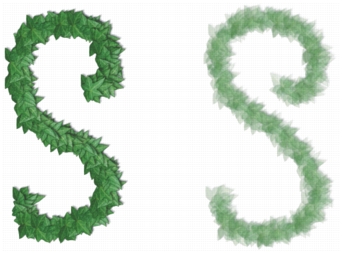
Sie können die Deckkraft der Malstriche ändern, die Sie mit dem Schlauch auftragen. Die Einstellungen in der Abbildung entsprechen 100 % Deckkraft (links) bzw. 20 % Deckkraft (rechts).
Mit dem Strukturregler können Sie die Strahlbilder mit der Nebenfarbe mischen. Wenn der Regler auf 100 % steht, erscheinen die Strahlbilder unverfälscht. Je weiter Sie den Regler nach links ziehen, desto mehr Nebenfarbe erhalten die Bilder. Wenn der Regler z. B. auf 90 % steht, mischt Corel Painter 10 % Nebenfarbe bei. Auf diese Weise lässt sich die Schattierung der Bildelemente sehr einfach anpassen. Weitere Informationen zur Auswahl einer Nebenfarbe finden Sie unter Das Farbpanel verwenden.
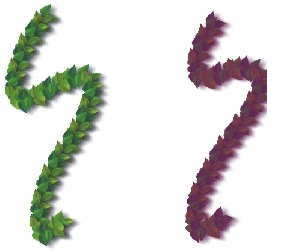
Sie können den Strukturregler niedriger einstellen, um die Nebenfarbe beizumischen. Die Einstellungen in der Abbildung entsprechen 100 % Struktur (links) bzw. 39 % Struktur (rechts).
Mehr Informationen zu Deckkraft und Struktur finden Sie unter Grundlegende Malwerkzeugattribute festlegen.
Sie können die Größe der Bildelemente, die mit dem Schlauch aufgetragen werden, mit dem Befehl Strahlgröße festlegen im Menü Strahlauswahl bestimmen. Bei 100 % haben die Bilder dieselbe Größe wie in der Strahl-Datei.
| So passen Sie die Skalierung an |  |
1 |
Wählen Sie Fenster  Medienbibliothek-Panels Strahl aus. Medienbibliothek-Panels Strahl aus.
|
2 |
Klicken Sie im Panel Strahlbibliotheken auf die Schaltfläche für die
Strahloptionen  und wählen Sie Strahlgröße festlegen aus. und wählen Sie Strahlgröße festlegen aus.
|
3 |
Geben Sie im Feld Neue Skalierung einen Wert ein.
|
 |
Sie können die Größe der mit dem Schlauch aufgetragenen Bilder wie bei
anderen Malwerkzeugen auch über den Regler Größe in der
Eigenschaftsleiste ändern.
|
Der Abstand zwischen den einzelnen Bildern wird im Malwerkzeugeinstellungen mit den Abstand-Einstellungen festgelegt. Wenn Sie den Regler Abstand nach rechts verschieben, vergrößert sich der Abstand zwischen den Bildelementen.
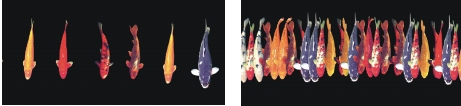
Mit dem Regler Abstand wird der Abstand zwischen den Bildern festgelegt. Hier wurden die Werte 85% (links) und 20% (rechts) verwendet.
Da der Abstand auf dem Durchmesser des Malwerkzeugs basiert, wirken sich die Größeneinstellungen auch auf den Bildabstand aus. Mit zunehmender Malwerkzeuggröße wird auch der Abstand zwischen den Bildern, die mit dem Schlauch bearbeitet werden, größer. Die Größeneinstellungen wirken sich auch auf die Größe der Bildelemente selbst aus. Mit zunehmender Malwerkzeuggröße wird auch der Abstand zwischen den Bildern, die mit dem Schlauch bearbeitet werden, größer.
Darüber hinaus wirkt sich auch die Einstellung des Reglers Min. Größe auf die Größe der Bilder aus, die mit dem Schlauch aufgetragen werden. Bei Wahl der Option Druck oder Richtung legt die Einstellung Min. Größe das Größenspektrum für die aufgesprühten Bilder fest.
Weitere Informationen zu den Einstellungen für den Abstand finden Sie unter Einstellungskategorie “Abstand”.. Weitere Informationen zu den Einstellungen Größe und Min. Größe finden Sie unter Einstellungskategorie “Größe”.
Das zufällige räumliche Anordnen von Bildern im Malstrich erfolgt mit dem Regler Verwackeln in der Eigenschaftsleiste. Wenn der Regler ganz nach links geschoben ist, werden die Bilder direkt entlang des Malstrichs aufgetragen. Je weiter der Regler nach rechts verschoben wird, desto stärker werden die Bilder verstreut.
Zudem können Sie über dieses Panel das Verwackeln einstellen. Weitere Informationen dazu finden Sie unter Einstellungen der Kategorie “Verwackeln”.
Mit den Umsetzungseinstellungen auf dem Panel Umsetzung der Palette Malwerkzeugeinstellungen können Sie die oben beschriebenen Malwerkzeugeinstellungen dynamisch steuern. Mit diesen Einstellungen lassen sich interessante Effekte erzielen. Die Winkeleinstellungen werden z. B. angewendet, wenn Sie den Schlauch zum Malen auf Bildern verwenden. Weitere Informationen zu den Umsetzungseinstellungen finden Sie unter Umsetzungseinstellungen.

|
Copyright 2012 Corel Corporation. Alle Rechte vorbehalten.