Die Neuerungen in Corel DESIGNER 2021
Corel DESIGNER 2021 bietet von A bis Z durchdachte, workflow-orientierte Illustrations- und Layoutwerkzeuge, um exakte und detaillierte technische Dokumentationen nach Industriestandards zu erstellen. Corel DESIGNER 2021 ist eine souveräne Lösung für die technische Illustration – ganz egal, ob Sie umfangreiche Benutzerhandbücher oder komplexe Schaltpläne erstellen.
Neu! Erstellung von Online-Ersatzteilseiten
Profitieren Sie bei der Erstellung von Ersatzteilseiten von der erweiterten Dateiunterstützung im Andockfenster Quellen, der neuen InteractiveSVG-Datenbankvorlage und dem erweiterten SVG-Export. Weitere Informationen erhalten Sie unter Interaktive SVG-Grafiken für Online-Ersatzteilseiten erstellen.
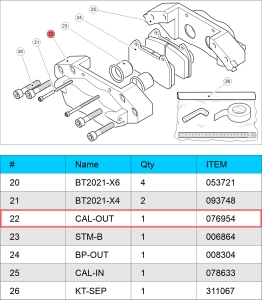
Erstellen Sie eine interaktive SVG-Grafik für eine Online-Ersatzteilseite.
Neu! Formen für Gewinde und Bohrungen
Verwenden Sie die neuen Hilfsmittel 3-Punkt-Gewinde und 3-Punkt-Bohrung, um aus XVL Studio oder einem anderen CAD-Projekt importierten Objekten schnell und präzise Gewinde hinzuzufügen. Mit diesen neuen Hilfsmitteln können Sie die Kanten bestehender Objekte nutzen, um den Gewindedurchmesser zu bestimmen, wodurch die Ausrichtung an einem Mittelpunkt entfällt.

Mit dem neuen Hilfsmittel 3-Punkt-Gewinde können Sie importierten Bolzen schnell ein Gewinde hinzufügen.
Außerdem können Sie durch einen einfachen Klick auf die Schaltfläche Rand entfernen in der Eigenschaftsleiste die äußeren Linien der Gewinde entfernen, um ein Überschneiden der Linien zu verhindern. Weitere Informationen erhalten Sie unter Zeichnen von Formen für Gewinde und Bohrungen.
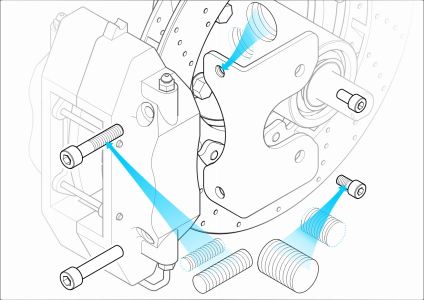
Entfernen Sie die äußeren Linien einer Form mit einem Gewinde, um sich überschneidende Linien zu verhindern.
Wenn Sie ein Element auf einer angepassten projizierten Ebene zeichnen, können Sie im Zeichenfenster ein Projektionslesezeichen setzen, um später schnell wieder zu diesem angepassten Zeichenprofil zurückzukehren. Wenn Sie das nächste Mal wieder an diesem Element arbeiten müssen, klicken Sie einfach auf das Projektionslesezeichen, um das angepasste Zeichenprofil zu aktivieren. Dadurch entfällt die Notwendigkeit, Werte im Andockfenster Projizierte Achsen anzupassen. Weitere Informationen erhalten Sie unter Benutzerdefinierte Zeichnungsprofile mit einem Lesezeichen markieren.
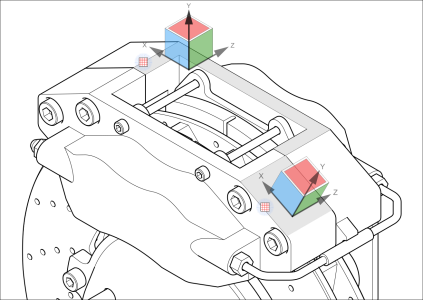
Mit Projektionslesezeichen können Sie vom Zeichenfenster aus schnell ein benutzerdefiniertes Zeichnungsprofil aktivieren, um an einem Element weiterzuarbeiten.
Neu! Mit dem Andockfenster ‘Projizierte Achsen’ Objekte verschieben
Das Andockfenster Projizierte Achsen weist neue Steuerelemente auf, mit denen Sie projizierte Objekte schnell und präzise entlang der x-, y- und z-Achse verschieben können. Weitere Informationen erhalten Sie unter Projizierte Objekte verschieben.
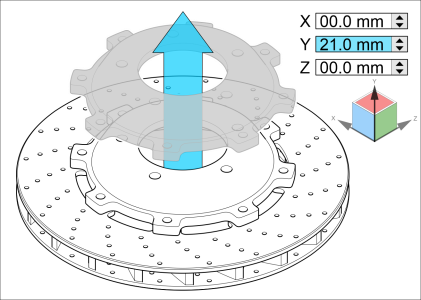
Verschieben von Objekten mit dem Andockfenster Projizierte Achsen
Verbessert! Projizieren von Objekten
Mühelos können Sie ausgewählte Objekte projizieren, ohne das Andockfenster Ändern öffnen zu müssen. Halten Sie einfach die Umschalt-Taste gedrückt und klicken Sie auf eine Zeichnungsebenen-Schaltfläche auf der Standardsymbolleiste. Oder halten Sie die Umschalt-Taste gedrückt und klicken Sie auf dem interaktiven Würfel im Andockfenster Projizierte Achsen auf die gewünschte Ebene.
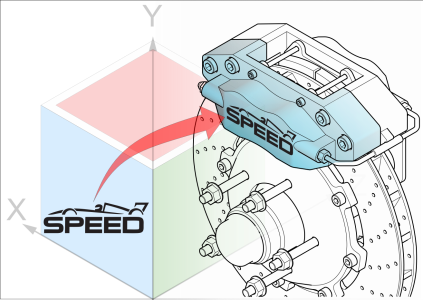
Schnelles Projizieren von Objekten mit der Umschalttaste.
Mit Corel DESIGNER 2021 können Sie eine Liste von Inhalten anlegen, um diese dann per Mausklick zu exportieren. Das neue Andockfenster Exportieren bietet eine Vielzahl flexibler und zeitsparender Optionen zur Ausgabe von Seiten und Objekten. Mit wenigen Klicks können Sie Seiten oder Objekte in branchenübliche Formate (inklusive SVG und PDF) übertragen. Dasselbe Designelement kann gleichzeitig mit verschiedenen Einstellungen exportiert werden, indem Sie es im Andockfenster Exportieren duplizieren und die Ausgabeoptionen ändern. Sie können auch mehrere Elemente gleichzeitig exportieren und für alle die gleichen Einstellungen verwenden. Weitere Informationen finden Sie unter Objekte und Seiten exportieren.
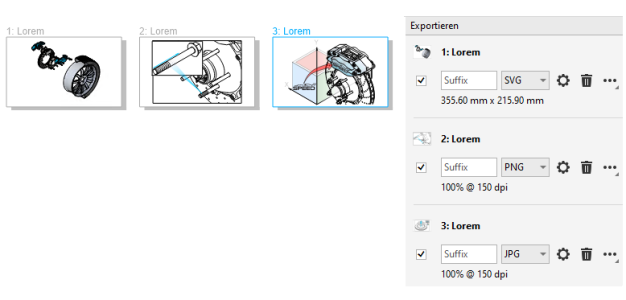
Exportieren Sie per Mausklick eine Liste von Seiten und Objekten in verschiedene Formate
Verbessert! Dateiunterstützung im Andockfenster „Quellen"
Dank der erweiterten Dateiunterstützung im Andockfenster Quellen können Sie mühelos komplexe Projekte zusammenstellen. Sie können in Ihre Zeichnungen extern verknüpfte Corel DESIGNER- und CorelDRAW-Dateien einfügen. Oder importieren sie Excel-Arbeitsmappen-Dateien (XLS und XLSX) bzw. Comma-separated-Values-Dateien (CSV), um verknüpfte Tabellen hinzuzufügen, die Informationen zu spezifischen Projektelementen enthalten. Sie können die verknüpften Dateien jederzeit mit deren Quellen synchronisieren, um sie entsprechend der neuesten Änderungen zu aktualisieren.
Neu! InteractiveSVG-Objektdaten
Im Andockfenster Objektdaten können Sie InteractiveSVG-Daten auf Objekte anwenden, damit Sie diese anschließend in interaktive SVG-Dateien exportieren können, die in Browsern und Webanwendungen darstellbar sind. Mit InteractiveSVG-Daten kann festgelegt werden, wie Objekte sich ändern, wenn man in der exportierten SVG-Datei mit dem Mauszeiger darüber fährt. Objekte können beispielsweise Ihre Füllung, Umrissfarbe, Umrissbreite oder Transparenz ändern oder vollständig ausgeblendet werden, was die Gestaltung alternativer SVG-Ansichten ermöglicht. Weitere Informationen erhalten Sie unter Objekten InteractiveSVG-Daten zuweisen.
Verbessert! Interaktive Effekte in SVG-Grafiken
Sie können Grafiken in interaktive SVG-Dateien exportieren. Das verbesserte Dialogfeld für den SVG-Export ermöglicht es Ihnen, die zugewiesenen InteractiveSVG-Objektdaten dazu zu nutzen, SVG-Dateien zu exportieren, die interaktive Effekte enthalten. Weitere Informationen erhalten Sie unter So exportieren Sie SVG-Dateien.
Verbessert! Objektdaten-Manager
Dank der neu gestalteten Benutzeroberfläche des Objektdaten-Manager können Sie mehreren ausgewählten Objekten schneller als je zuvor Objektdaten hinzufügen.
Die Mehrseitenansicht in Corel DESIGNER 2021 hilft den Design-Workflow zu beschleunigen. Sie zeigt alle Seiten eines Dokuments gleichzeitig an, damit Sie nicht auf Registerkarten klicken müssen, um zu einem anderen Bereich Ihrer Zeichnung zu wechseln. Weitere Informationen erhalten Sie unter Seitenansichten.
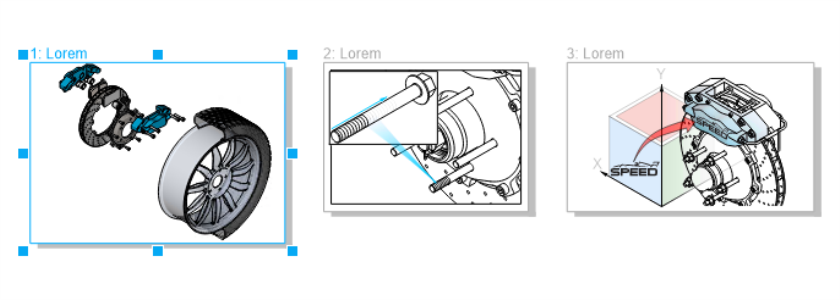
Alle digitalen Objekte können in einer Ansicht angezeigt, verwaltet und bearbeitet werden.
Neu! Live-Kommentare und ein neues Cloud-Dashboard
Diese neue Funktion ermöglicht die Echtzeit-Zusammenarbeit aller Projektbeteiligten. Dokumente können in CorelDRAW.app kommentiert und mit Anmerkungen versehen werden und das Feedback wird sofort in der Arbeitsdatei in Corel DESIGNER 2021 angezeigt. Weitere Informationen erhalten Sie unter Überprüfen und Feedback geben.
Ein neues Dashboard in Corel DESIGNER 2021 2021 und CorelDRAW.app fungiert als zentrale Stelle für die Zusammenarbeit. Es enthält alle Ihre Cloud-Zeichnungen. Mit einem Klick können Sie eine Vorschau, die Anzahl der Kommentare und Teammitglieder und den Projektstatus anzeigen. Über das Dashboard können Sie Ihre Designs außerdem direkt von Corel DESIGNER 2021 aus weitergeben, ohne jede einzelne Datei öffnen zu müssen.
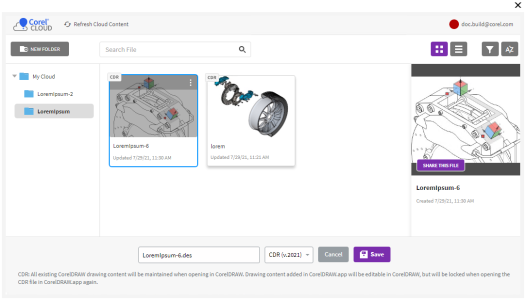
Ein Projekt-Dashboard hilft Ihnen, in der Cloud gespeicherte Dateien aufzubewahren, anzuzeigen, zu ordnen und freizugeben.
Verbessert! Performance von Cloud-Dateien
Die Arbeit mit Cloud-Dateien gestaltet sich jetzt einfacher und schneller. Das Speichern von Dokumenten in der Cloud und das Öffnen und Weitergeben von Cloud-Dokumenten erfolgen bedeutend schneller.
Ein verbessertes Anmeldeverfahren ermöglicht es Ihnen, sich mithilfe Ihres Cloud-Kontos gleichzeitig in der Cloud und beim Andockfenster Kommentare anzumelden. Alle Kommentare, die Sie einem Dokument hinzufügen, nachdem Sie sich angemeldet haben, werden nun mit Ihrer E-Mail-Adresse und Ihrem Namen gekennzeichnet. Sie können das Andockfenster Kommentare jedoch auch offline benutzen, um anonyme Kommentare einzufügen.
Neu! Perspektivisches Zeichnen
In Corel DESIGNER 2021 lassen sich Objekte oder Szenen einfacher als je zuvor perspektivisch zeichnen. Diese neue Funktion basiert auf den Grundsätzen der perspektivischen Projektion und steigert die Produktivität, da das Einrichten komplexer Raster entfällt.
Es sind vier Voreinstellungen für vier Arten des perspektivischen Zeichnens verfügbar. Diese lassen sich mühelos anpassen, indem ein beliebiger Teil des Perspektivenbereichs justiert wird. Auf einer Seite oder in einem Dokument können mehrere perspektivische Gruppen mit jeweils einem eigenen perspektivischen Bereich erstellt werden, wodurch sich unbeschränkt viele Gestaltungsmöglichkeiten ergeben.
Ob Sie nun Texturen und Muster für Ihre Illustrationen erstellen, Ihre Produktideen mithilfe von unverwechselbaren Skizzen präsentieren oder Proof-of-Concept-Designs erzeugen möchten, die den Eindruck von Tiefe und Distanz hervorrufen: mit dem perspektivischen Zeichnen können Sie die zu erledigende Aufgabe mühelos bewältigen. Weitere Informationen finden Sie unter Perspektivisches Zeichnen.
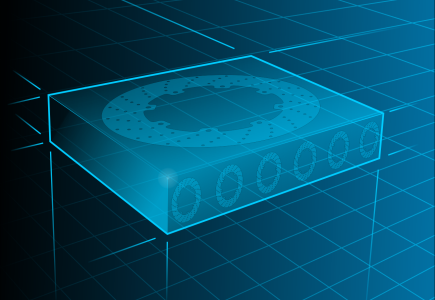
Objekte oder illustrierte Szenen lassen sich schneller und einfacher als je zuvor perspektivisch erstellen.
Verbessert! Austauschen von Symbolen und Synchronisieren von Updates aus der Cloud
Über das Andockfenster Assets (vormals Andockfenster „Inhalt von CONNECT") können Sie auf alle Ihre lokalen, freigegebenen und Cloud-Inhalte zugreifen. Das umbenannte und erweiterte Andockfenster Assets gibt Ihnen schnellen Zugriff auf alle Symbolbibliotheken und weiteren Dateien, die in Ihrem Cloud-Ordner gespeichert und freigegeben wurden. Außerdem können Sie vom Andockfenster Assets aus Symbole anzeigen und hinzufügen sowie Assets aus der Cloud synchronisieren, damit diese immer aktuell sind.
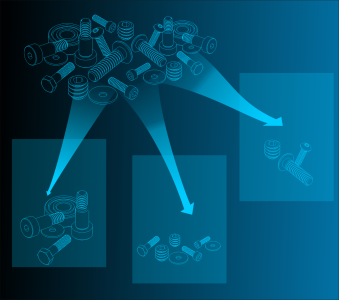
Austauschen und Synchronisieren von Assets aus der Cloud
Neu! Zugriff auf Online-Schriften
Greifen Sie direkt von Corel Font Manager aus auf über 1.000 Schriftfamilien aus der Google-Fonts-Bibliothek zu, die Sie in Ihren Zeichnungen verwenden können. Sie können diese Online-Schriften durchsuchen und eine Vorschau anzeigen, ohne die Schriften installieren zu müssen. Fügen Sie die Schriften, die Ihnen gefallen, Ihren eigenen Schriftensammlungen hinzu und greifen Sie in Corel DESIGNER, CorelDRAW und Corel PHOTO-PAINT im Listenfeld Schriften darauf zu.
Corel DESIGNER 2021 vereinfacht dank dem neuen Andockfenster Seiten die Arbeit mit mehrseitigen Dokumenten. Es listet alle Seiten in einem Design auf, damit Sie diese einfach verwalten und mühelos durch ein Projekt navigieren können. Jede Seite verfügt über eine skalierbare Miniaturvorschau, die deren Größe und Inhalt wiedergibt. Um die Seiten neu anzuordnen, können diese einfach im Andockfenster verschoben werden. Sie können außerdem an einem einzigen Ort Seiten hinzufügen, löschen und umbenennen, wodurch Sie viel Zeit sparen. Mit einem Klick können Sie den Anzeigemodus wechseln, um sich entweder auf eine Seite zu konzentrieren oder die neue Mehrseitenansicht zu nutzen. Weitere Informationen finden Sie unter Seiten.
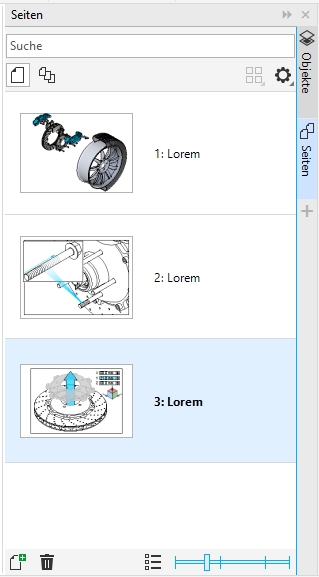
Sie können die Seiten in Ihren Zeichnungen mühelos verwalten und schneller als je zuvor durch Ihre Projekte navigieren.
Neu! Seite automatisch anpassen
Auch mit der Funktion Seite automatisch anpassen in Corel DESIGNER 2021 kann viel Zeit gespart werden. Mit einem Klick lässt sich die Größe der Seite automatisch deren Inhalt anpassen. Auch die Seitenränder können schnell angepasst werden, indem der Abstand zwischen den Designelementen und der Außenkante der Seite angegeben wird. Weitere Informationen finden Sie unter So passen Sie eine Seite automatisch an.
Bei der Arbeit mit Hilfslinien können Sie die Ansicht schnell von Originalmaßstab zu Seitenmaße umschalten. Auch die benutzerdefinierten Hilfslinien lassen sich einfacher verwalten. Dadurch können Sie die Struktur eines Layouts schneller denn je erstellen. Weitere Informationen erhalten Sie unter Hilfslinien einrichten.
Verbessert! Suchen und ersetzen
Dank neuer Indikatoren, die die in einer Suchanfrage enthaltenen Objekte hervorheben, wenn Sie den Suchbereich auf ausgewählte Elemente beschränken, lassen sich Objekte einfacher suchen und ersetzen.
Neu! An sich selbst ausrichten
Wenn Sie in Corel DESIGNER 2021 an komplexen Designs arbeiten, ermöglicht es eine neue Einstellung, Objekte daran zu hindern, sich an ihren eigenen Ausrichtungspunkten auszurichten, damit Sie Designelemente mühelos und präzise verschieben und umwandeln können.
Verbessert! Filter „Farben ersetzen"
Der Filter Farben ersetzen wurde völlig erneuert. Dank verbesserter Farbwähler und Pipetten können präzisere Bearbeitungen vorgenommen werden. Und mit einem neuen interaktiven Steuerelement können die Farbton- und Sättigungsbereiche auf intuitivere Weise fein abgestimmt werden. Mit einem neuen Regler lassen sich fließendere Farbübergänge zwischen ausgewählten und nicht ausgewählten Pixeln erzeugen. Weitere Informationen finden Sie unter So ersetzen Sie Farben.
Dank der Unterstützung von High Efficiency Image File (HEIF) ermöglicht es Corel DESIGNER auch, Fotos zu nutzen, die mit einem Mobiltelefon aufgenommen wurden. Viele Geräte nutzen HEIF als Standardaufnahmeformat, da es kleinere Dateigrößen bietet, ohne an Qualität einzubüßen. Sie können das Schlüsselbild aus einer HEIF-Datei in eine Zeichnung importieren. Weitere Informationen erhalten Sie unter High Efficiency Image File Format (HEIF).