舊版本 Corel Painter 的新功能
Corel Painter 2021 的新功能

Corel Painter 2021 利用處理器 (CPU)、圖形處理器 (GPU) 和記憶體內的最新開發來提供最佳的數位繪圖體驗。有了改善的 GPU 相容性和效率,您將體驗更快速的筆刷及工具切換。
功能強化的 Brush Accelerator 更加直覺化並能評估您系統的 CPU、GPU 和記憶體,以最佳化應用程式設定來獲得更好的效能。它也提供系統元件更新的相關建議,以及與您電腦相容性最佳的筆刷推薦。
相關詳細資訊,請參閱使用 Brush Accelerator 達到最佳效能與效能控制項.
Painter 為 MacBook Pro 的觸控列提供全新支援,根據所選工具而變更所提供的關聯式控制項。例如,當您使用筆刷時,觸控列會顯示選取色彩、仿製色彩、調整筆刷大小和不透明度等項目的控制項。


支援新的 Apple Pencil 傾斜功能,現在您可以在繪圖時傾斜選定的筆刷,以精確控制筆刷筆觸的形狀,例如以鉛筆建立陰影、瞄準噴槍或展開輕柔鬃毛時。
為您的 Mac 多點觸控軌跡板提供靈敏支援,您可以在軌跡板上滑動、捏住或張開拇指和食指來執行實用操作。這樣可以快速、直覺化、有效率地平移、縮放和旋轉您的作品。相關詳細資訊,請參閱軌跡板支援 (macOS).
透過 Painter 2021,您可使用您的 iPad 作為 Mac 桌面的輔助鏡像顯示。Painter 的使用者介面將根據您 iPad 的解析度來自動調整。
現在,您可以動態添加色彩以與您的仿製來源混合。當您在繪圖時啟用仿製染暈,可以添加目前所選色彩或取樣色彩至任何獨立於仿製來源的筆刷。這個非常豐富的技術支援任何可回應仿製色彩或仿製方法的筆刷。它也可以與多點式仿製並用,讓您在仿製時有豐富的創意選擇。此外,屬性列上的「仿製色彩」和「仿製來源」彈出式功能表,能更快速地存取設定、選項和面板,改善仿製的工作流程。相關詳細資訊,請參閱仿製筆刷和控制項.
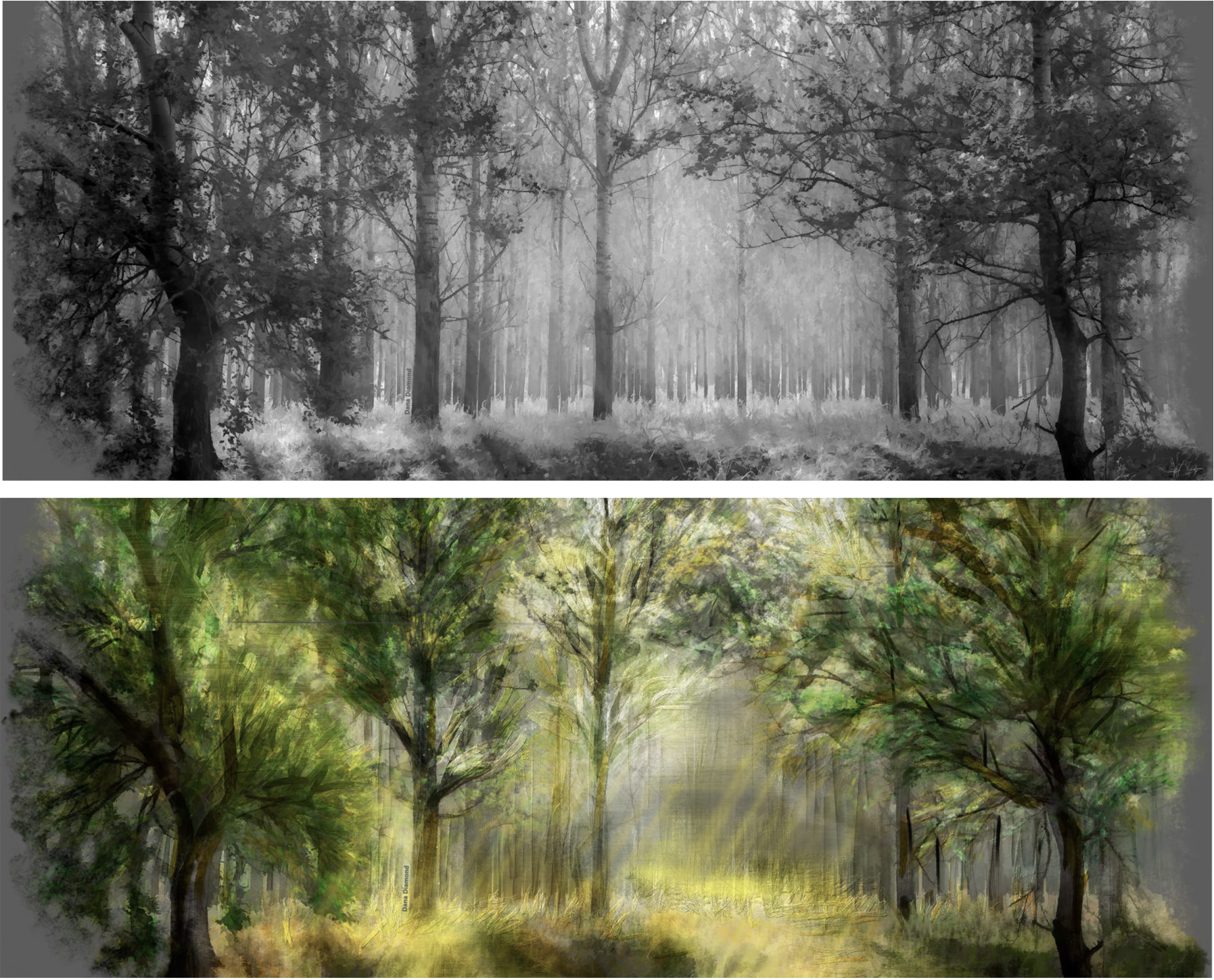
仿製染暈可讓您添加色彩來與您的仿製來源混合。Dana Diamond 作品。
Painter 2021 讓您可以快速存取常用的指令和選項,操作更快更有效率。針對照片藝術家,「照片美化」指令列可立即仿製、存取照片美化面板、套用表面材質,以及調整色彩、亮度、對比和等化。為讓您有更多空間來繪圖,您可以將指令列移動至螢幕上的任何位置。
另外,厚塗筆刷控制項已重新設計,因此屬性列彈出式功能表和面板可讓您迅速掌控關鍵功能。更新的「厚塗顏料」彈出式功能表減少需要開啟面板的次數,使得控制畫布上的互動式深度變得更容易。此外,「底紋效果」面板提供立即存取仿製文件設定和筆刷選項。
為快速開始使用,Corel Painter 現在可直接從「全新影像」對話方塊建立厚塗、水彩或油墨圖層、設定畫布可見度和方向,以及選擇色彩描述檔來開啟您的文件。相關詳細資訊,請參閱建立文件.
全新「A.I.樣式」面板包含使用人工智慧從照片建立樣式化繪圖的預設和樣式。您可以微調 AI 樣式設定,並儲存自己的自訂預設。此外,您可套用樣式至任何 Painter 內的項目:一張照片、素描、繪畫或甚至幾筆簡單的筆刷痕跡。AI 樣式的獨特外觀和感受能讓您應用於照片美化的底紋效果,也可以作為您下一個傑作的靈感。相關詳細資訊,請參閱套用 AI 樣式.
利用 AI 樣式預設的優勢,您可以快速開始進行照片美化。這些精心提供的設定已調整為最適合特定照片類型,例如建築、肖像、野生動物、風景及其他項目。您也可以對 AI 樣式進行實驗,在快速仿製工作流程中快速得到結果。相關詳細資訊,請參閱套用 AI 樣式.
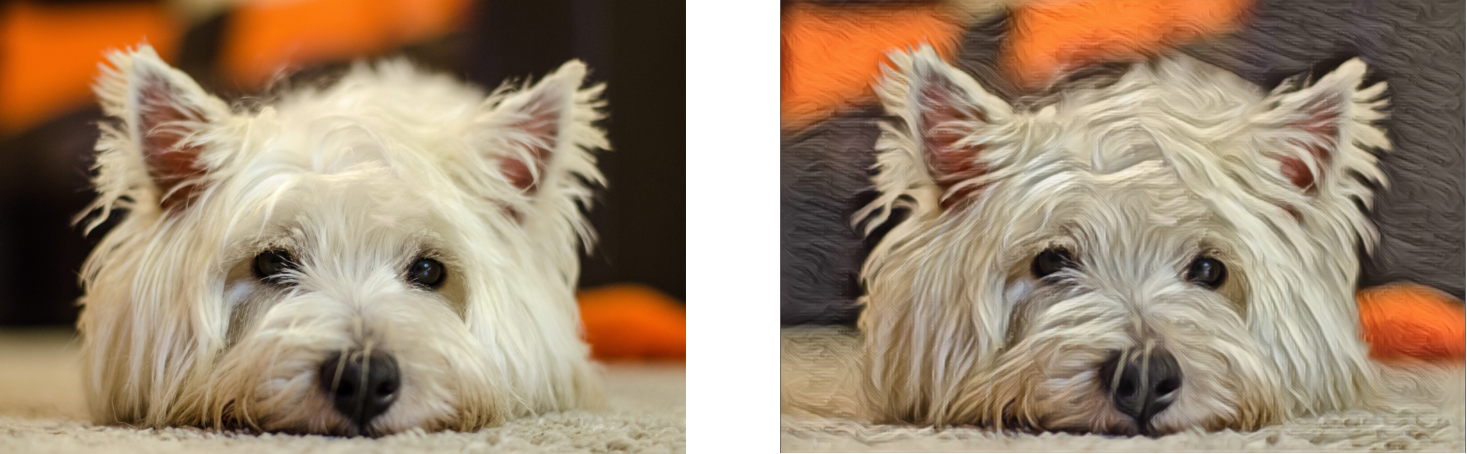
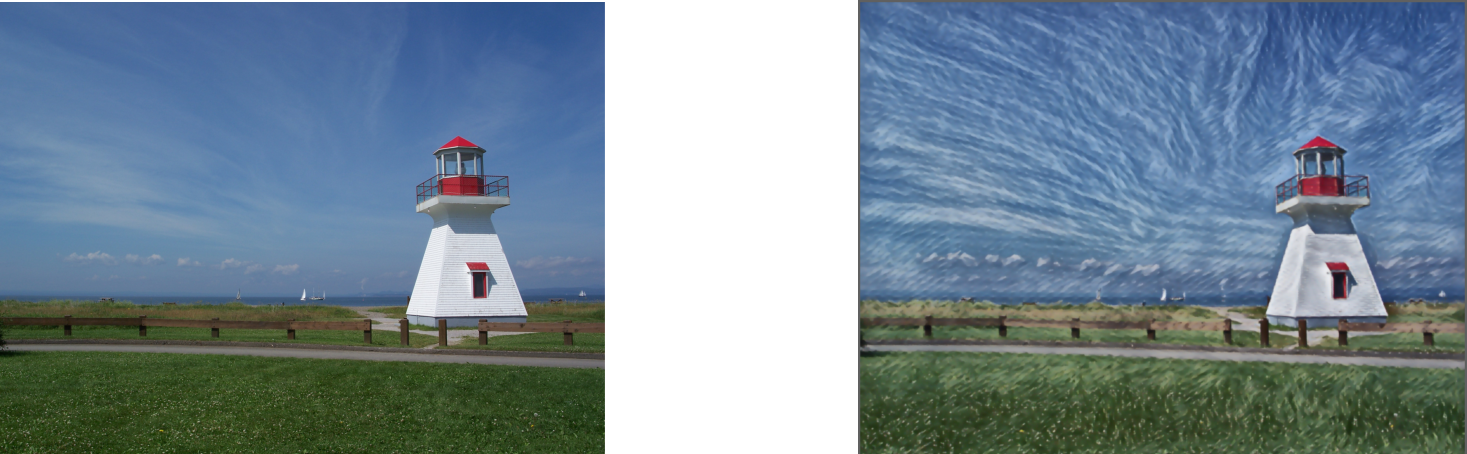
兩種 AI 樣式預設:傳說動物 (上) 和繪製的風景 (下)
Painter 2021 使用最新及最佳的 Apple 機器學習 (ML) 技術,以驅動您的 AI 樣式體驗。
在功能強化的筆刷選取器中,您可以更容易辨識哪些筆刷與那些圖層相容。當您將游標暫留在筆刷變體上時,預設、油墨、厚塗和水彩圖層將顯示圖層相容性圖示。您也可以按一下任何圖層相容性圖示以搜尋與該圖層相容的所有筆刷。
您現在可以透過按一下來新增預設、厚塗、水彩和油墨圖層。您還可以在「圖層」面板中調整厚塗的可見深度,在將筆刷筆觸套用至圖層時動態控制厚塗的深度。此外,面板上的圖層選項選單已重新設計,能更快速精準的存取圖層選單中的指令。而且您可以沿著面板底部的圖示按一下滑鼠右鍵 (Windows),或在軌跡板 (macOS) 上以兩指輕點,即可存取相關選單。相關詳細資訊,請參閱顯示圖層面板.
Painter 2021 為圖層工作流程提供了其他的基本改進,旨在幫助您專注於創造力。水彩圖層已改進,可以更輕鬆地合併兩個或以上的水彩圖層,將預設圖層轉換為水彩,以及翻轉水彩圖層。此外,您可以快速解鎖所有圖層,再製圖層群組與畫布,合併群組時保留第一個圖層名稱,以及在調整圖層時使用 Shift 鍵來限制移動。
Painter 2021 推出「仿製染暈」和「厚塗相容」筆刷類別,搭配 Painter 大師 所開發的新筆刷。您可以運用由才華橫溢的插圖畫家、當代藝術家和照片藝術家組成的團隊所設計的筆刷。
仿製染暈筆刷有各式各樣的筆刷類型與形狀,可挑選目前選取的色彩,並與仿製來源混合。厚塗相容的筆刷設計為可充分運用厚塗技術的深度、光源和陰影。此外,有九種全新或強化的厚塗筆刷。有關仿製染暈的詳細資訊,請參閱仿製筆刷和控制項. 有關厚塗的詳細資訊,請參閱厚塗.
Painter 2021 提供最佳化的厚塗工作流程,具有重新設計的筆刷控制面板和屬性列彈出式功能表,可讓您更快地存取常用設定。您可使用全面更新的媒材、形狀和濕度彈出式功能表,即時調整厚塗如何套用至筆刷、筆刷的運作情形以及顏料之間的交互作用,從而減少開啟各別面板的需求。
除此之外,厚塗圖層的表現也已改善,更容易再製和翻轉圖層、調整可見深度,以及在色彩遮住時保有透明度。您也可以移動畫布 (例如照片),或轉換圖層 (例如預設圖層上的筆刷痕跡) 至厚塗,提供您各種有力的選項,以增加作品的可見深度。相關詳細資訊,請參閱厚塗.
Painter 2021 使您在作品中合併厚塗變得更簡單。改善的筆刷相容性提供各式各樣的形狀 (例如擷取筆尖和透版),與媒材類型 (例如油性薩金特、粉彩、鉛筆),並對墨水、蠟筆和蘇美以及更多媒材建立支援。此外,預設外觀和交互作用也已改進,可更快速地針對厚塗筆刷筆觸的可見深度進行細緻、非破壞性的調整。總而言之,現在透過 Painter,創作看起來自然的混合媒材和照片美化,比以往都要更加強大且輕鬆。
Corel Painter 2020 的新功能
為確保您能擁有最佳的數位繪圖體驗,Painter 2020 推出了 Brush Accelerator。這項新的公用程式能評估您系統中的處理器 (CPU)、圖形處理器 (GPU) 以及記憶體,並將應用程式設定最佳化以發揮最高效能。許多 Painter 筆刷如今能利用您系統的 GPU 運算能力,讓繪圖更快速,建構與操作文件時也更流暢。您也會接收到系統元件更新的相關建議,以及與您電腦相容性最佳的筆刷推薦。
全新的「效能」面板讓您能夠快速查看目前選取的筆刷是否能運用您系統的多核心處理器、AVX2 或 GPU。您將這些提升效能技術的名詞作為關鍵字,來尋找能夠運用這些技術的筆刷。除此之外,Painter 2020 推出兩種效能取向的全新筆刷類別 —「快速且簡單」以及「快速且華麗」。
相關詳細資訊,請參閱使用 Brush Accelerator 達到最佳效能與效能控制項.
使用者介面全面翻新,讓您可以快速存取常用的選項,操作更快更有效率。筆刷與工具的屬性列、彈出式功能表與綜合面板全面更新,讓您可以迅速掌控關鍵功能。屬性列直覺化的標籤設計與群組分類方式,減少開啟面板的需要,讓您擁有更大的繪圖空間。精簡化的「材料庫」面板更易於使用,並且讓您在處理紙張、花紋、材質等項目時,能有更多的螢幕空間。使用「筆刷」工具時,屬性列與「進階筆刷控制項」讓您可以更充分掌握作用中筆刷的形狀與媒材。「進階筆刷控制項」按鈕讓您能快速存取「一般」面板。除此之外,「透視導線」與「鏡射繪製」的存取也更為容易。
Painter 2020 強化的筆尖與筆觸預覽功能,大大節省您的時間。視覺呈現效果改善,讓您不需將滑鼠游標移至筆刷筆觸上,就能知道它們呈現的效果,而且常用筆尖類型之間的辨識也變得更加容易。另外還有一個新選項,可讓「筆刷選取器」以更輕巧、精簡的方式呈現,進一步增加您的繪圖空間。
相關詳細資訊,請參閱顯示與自訂筆刷選取器.
Painter 2020 的色彩控制項存取更容易,操作更穩定。滑桿中色帶經重新設計,讓您可以輕鬆選出完美色彩,而「常用」對話方塊更為您提供熟悉、直覺化的色彩選取器。新的預覽方式讓新色彩與目前色彩並排顯示,讓您配色更有依據。暫時色彩選取器現在提供有仿製色彩功能,以及可搭配慣用左手藝術家重新設定選取器的全新模式。您可以量身打造「色彩」面板,僅顯示您需要的功能,讓您有更多空間繪圖。此外,您可以在「色彩」面板中按兩下色票,來開啟暫時色彩選取器。新的協調選項讓您能以單一色彩為基礎,來建立一整組彼此搭配使用時美感效果極佳的色彩。
相關詳細資訊,請參閱 從「色彩」面板選擇色彩、顯示或隱藏「色彩」面板元件、使用色彩選取器 和 使用色彩協調.
重新設計過後的「筆刷選取器」列,現在有按鈕,可讓您可重新啟動上一個使用的筆刷,方便您在不同變體之間迅速切換。這項新功能也可以新增至自訂綜合面板,或指派至快捷鍵。除此之外,「橡皮擦」工具經過改良,為您帶來更流暢、無延遲的繪圖體驗,以及更多的自訂選項。
相關詳細資訊,請參閱選取前一個筆刷變體.
Painter 2020 帶來一系列圖層工作流程的改善。常用指令已加入「圖層」面板中的「選項」選單,為您節省時間。其他的改善包括了鎖定畫布、更多圖層貼上選擇,以及強化的圖層摺疊與選取功能。
相關詳細資訊,請參閱圖層.
Corel Painter 2019 的新功能
由於軟體針對多核心處理器及使用 AVX2 擴充指令集的 CPU 加強支援,另外包含擴充程式碼最佳化,因此這是目前最快速的 Painter 系列版本。大量筆刷的表現明顯更加快速 — 有些筆刷達到兩倍快。縮放、移動和旋轉時,文件建構更為迅速 — 速度加快達 50%。
您可以選擇別具一格的專業介面,讓創作作品在作業畫面中更加凸顯。我們對主要使用者介面元素進行了精細的改進,加深 Corel Painter 2019 的主題色彩,如此可讓介面融入背景並將專注焦點投注到繪圖上。如需主題的詳細資訊,請參閱介面偏好設定.
Corel Painter 2019 具有更加簡潔俐落、反應快速的作業環境,搭配超過 650 個重新設計的圖示,讓應用程式變得更易於查看、理解,進而提升操作效率。使用修改鍵精準地選取數值,體驗全新的滑桿功能。若要取得有關滑桿的資訊,請參閱使用滑桿.
36 種全新設計的筆刷,為創新設計帶來絕佳靈感。您還可以盡情探索新的圖章筆刷類別,熱門筆刷類別也新增多種筆刷,例如選取區、噴槍、混色筆、筆尖透版、釉彩、仿真水彩、仿真濕油畫、薩金特與厚塗。此外,新版軟體提供五種專為概念藝術家、電動遊戲設計師量身打造的新花紋,也為各種藝術家開啟創意世界。
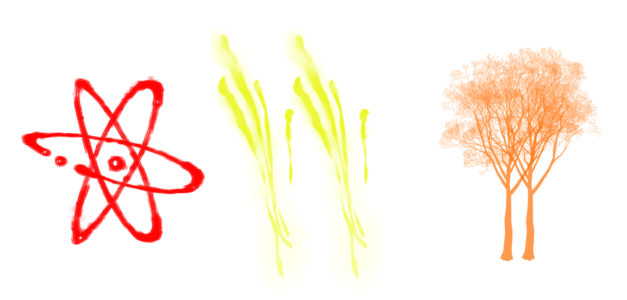
新的「圖章」筆刷類別包含了「原子」(左)、「疤痕」(中) 以及「樹」(右) 等變體。
色彩滾輪中的手形工具經過重新設計,讓使用者在色相環及彩度/值三角形中更易查看和設定色彩。新的手形工具也涵蓋在暫時色彩選取器中,還可以釘選以便快速使用。相關詳細資訊,請參閱使用色彩選取器.
選取筆刷工具時,增強筆刷還原可呈現展示筆刷變體,但是不會主動繪圖。開始套用媒材時,增強筆刷還原即會變為圖示。如此能帶來反應更快的創意體驗,軟體能夠緊密追蹤觸控筆的動作產生筆觸,毫無延遲。如需有關筆刷游標設定的詳細資訊,請參閱筆刷游標偏好設定.
增強型多點觸控讓您的素描與繪圖操作更加貼近真實,著實享受作畫樂趣。您還可以在 Windows 觸控裝置上,使用兩支手指同時移動、縮放和平滑旋轉畫布,展現更直覺化的操作方式。如果要重設繪圖檢視模式,只要同時以兩指點兩下便可完成。相關詳細資訊,請參閱多點觸控支援.
您可以使用觸控筆或滑鼠按一下並拖曳,快速縮放文件。向右移動可以放大,向左則可縮小。在點選並拖曳的同時按住 Shift 鍵可以放大想要查看的特定區域。若要取得有關縮放模式的詳細資訊,請參閱縮放影像.
Corel Painter 2018 的新功能
Corel Painter 2018 引進的下列功能與強化,在 Corel Painter 2021 中也有提供。
「厚塗」功能的筆刷以傳統工具為原型,就如同所有藝術用品店範受的畫筆一般,讓您能快速熟悉並輕鬆使用。Painter 2018 也提供各種精心打造的鬃毛筆刷和畫刀,讓您能隨心所欲地創造自己想要的質感。在顏料和使用量方面,這些新筆刷使用的顏料也能表現出和真實顏料一樣的效果。因此您可以利用按壓、傾斜和旋轉觸控筆的方式,混合、增加、推擠、拉扯及刮除顏料。
這些變體用途廣泛而且筆刷載入靈活有彈性,可減少操作使用者介面所需的精力,讓您能把更多時間投注在作品中。藉由能夠顯示載入顏料量和色彩的游標,並利用快速鍵盤快捷鍵和拖曳方式,使您得以隨時精準地載入筆刷。
就如同在實際繪畫一樣,您可以建立顏料隆起的筆觸。當然,實際創造隆起效果的,其實是筆觸凹陷處的陰影。瞭解這點後,Painter 可讓您能調整陰影強度及環境光源,為筆刷筆觸帶來前所未有的深度。另外,這項功能也能讓您調整筆刷筆觸透明度,以及控制紙張材質和顏料交互作用方式,藉此開創充滿創作潛能的美麗新世界。
「厚塗」屬性列提供繪圖技術的預設項目,也能快速存取某些設定,可讓您避免筆刷的顏料用完,並控制新筆刷筆觸與現有筆刷筆觸的混合方式。這讓您能夠輕鬆即刻投入創作過程,創作優秀作品。或者,若您希望進行修補和測試,藉此獲得某種作品外觀,全新的「厚塗」面板,也讓您能修改控制項。相關詳細資訊,請參閱厚塗.
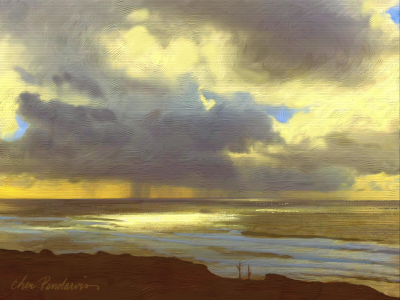
「厚塗」筆刷在繪圖中建立顯示筆刷和畫刀標記。Cher Pendarvis 的作品。
利用 Painter 2018 的全新仿製透明度支援,您將能提高照片構成的精細程度。在建立拼貼時,您將能利用透明和半透明的仿製來源,讓構成中的所有元素自然地互動。若需要進行更精確的透明度仿製,Painter 2018 也提供精確仿製選項,能透過筆刷筆尖中央選擇色彩。
照片藝術家可以利用材質作為仿製來源。您可將變形套用至材質仿製來源,藉此調整其大小和形狀,輕鬆而直觀地打造照片構成。
透過精簡後的使用者介面,您簡化在不同仿製來源間切換的程序。經過修改的仿製控制項,不但讓您能有更多空間工作,還能輕鬆存取最需要的設定。您可以透過屬性列上的延伸選單,輕鬆存取所有關鍵仿製控制項。不論您喜歡何種仿製工作流程,Painter 2018 都能滿足您的需求。提供描圖紙和十字線仿製游標,讓您自行選擇最適合自己的工具。
當您找到或建立希望重複使用的仿製來源時,可以將其與影像一並儲存為內嵌來源,或是做為材質儲存至「材質」材料庫中,供您隨時取用。Painter 2018 也提供將仿製來源嵌入文件的選項,讓您在重新開始工作時能節省尋找來源的時間,同時也簡化與其他照片藝術家分享時的程序。相關詳細資訊,請參閱影像仿製與取樣.
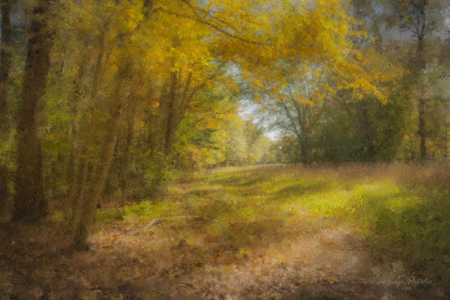
利用仿製技術,將照片轉化為藝術作品。Bill McEntee 的作品
Painter 2018 的滴水法筆刷 (所有子類別) 和外掛模組方法 (液態筆刷子類別) 筆刷現在具有更多功能。以薩金特筆刷為例,這個筆刷是其中一種最受歡迎的筆刷變體。薩金特筆刷因為具有豐富的筆刷筆觸,廣受藝術家愛用;現在您更能在空圖層上使用此筆刷,與目前所選的色彩混合,打造出富油畫感的透明度。另外,您可以利用採用滴水法和液態技術的變體,從下方圖層中選擇色彩。更棒的是,筆刷技術的進步為藝術家帶來了多種多樣的嶄新筆刷,藉此開創充滿創作潛能的美麗新世界。相關詳細資訊,請參閱滴水法.
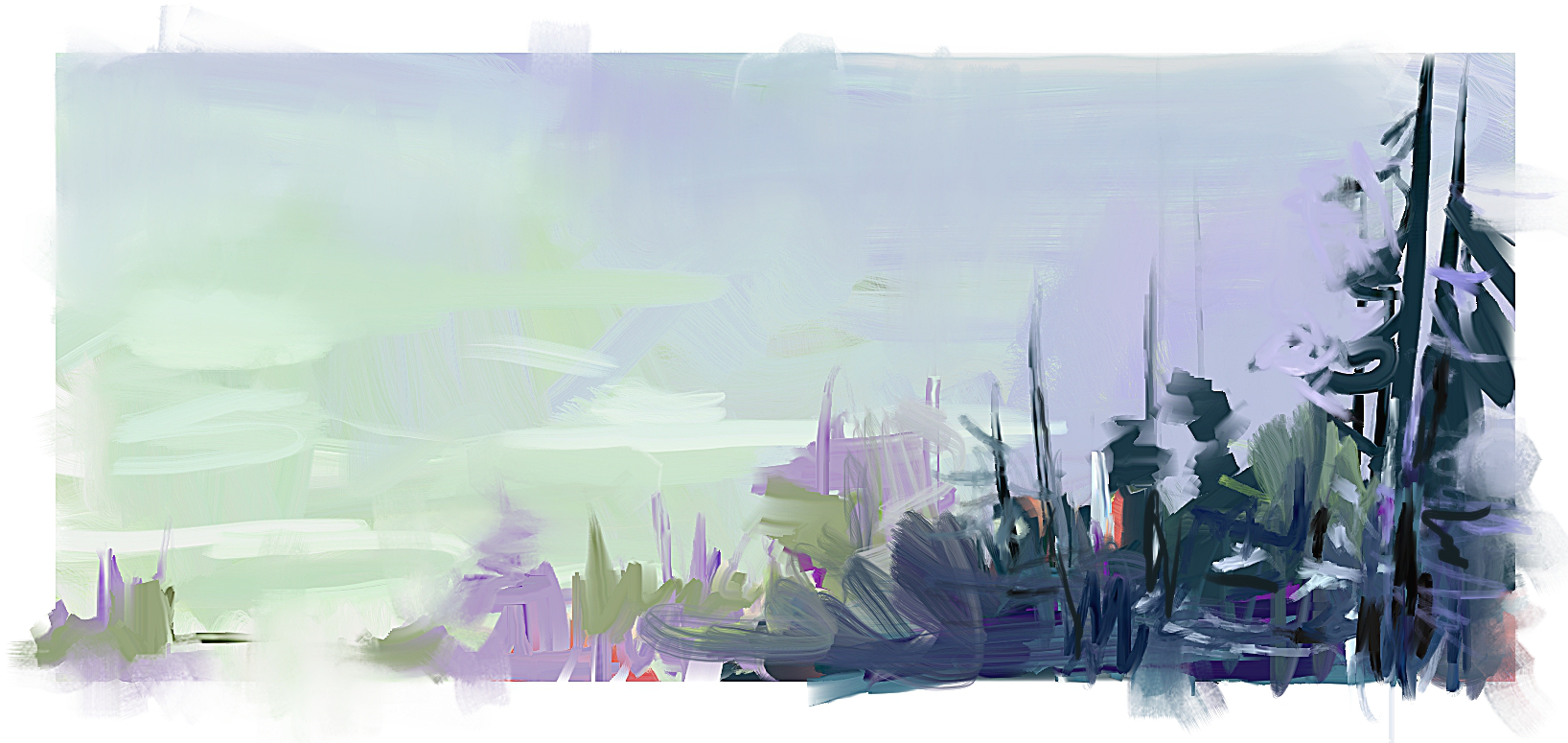
在此繪圖中,Melissa Gallo 使用了薩金特筆刷變體,以及畫家油畫類別的筆刷。
「材質繪圖」功能的創作潛能不可限量,並很快就獲得概念藝術家和角色設計師的青睞;現在,有了「合成」功能,材質繪圖功能就變得更加強大。「合成」功能可讓您使用輸入取樣中的所有視覺元素,擷取及合成某個區域的材質或文件,並以更大的規模將其重現。在合成程序期間,系統會亂數化所選區域的屬性,並依您所選的設定建立新材質。接著您便能利用此材質進行繪圖,讓所有材質筆刷筆觸變得更有深度且更加精細。
「合成」功能讓數位藝術家能獲得多種多樣的能力,得以建立生動活潑且獨一無二的材質。因為您也能使用影像中的一部分,因此您可以使用喜愛的筆刷筆觸做為新材質的構成元素,藉此開啟無限的創作可能。合成材質之後,您可以將其當作一般材質運用,或是將其輸出做為圖層。
另外,不論是否是使用「合成」功能建立的材質,您都能將其用於填色。您可以在「材質」材料庫中找到材質,或將其輸入並搭配「材質繪圖」筆刷使用。相關詳細資訊,請參閱建立材質.
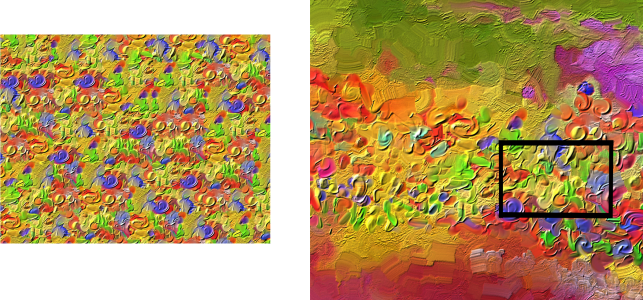
Corel Painter 會在考量小型取樣 (右) 的結構內容的情況下,產生大型材質 (左)。Henk Dawson 的影像作品 (右)
「材質繪圖」能夠帶出生動逼真的效果,因此一直深受概念藝術家和角色設計師的喜愛,而 Painter 2018 更是將此功能的使用體驗提升至全新境界。全新的 2.5D 「厚實材質」筆刷能產生栩栩如生的筆觸,讓您的畫作躍然紙上。您的創作需要一個活靈活現的蜥蜴角色嗎?材質繪圖讓您能繪製厚實而獨特的鱗片,無比真實地呈現在觀畫者的眼前。如果您需要讓皮膚顯得更栩栩如生,可以利用「厚實材質」筆刷繪製巨大的毛細孔,並透過調整方向性光源和外表深度的方式加以強調。相關詳細資訊,請參閱將深度新增至材質筆刷.
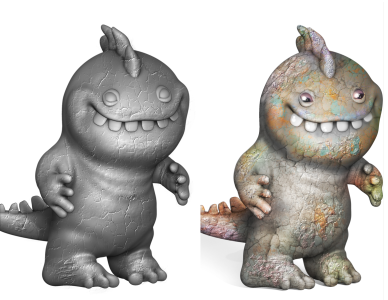
「材質」筆刷使用厚塗顏料「深度」法的範例 (左);使用厚塗顏料「色彩和深度」法的範例 (右)。Cris Palomino 的模型作品。
對許多數位藝術工作流程而言,選取區都至關緊要,因此 Corel Painter 2018 提供您更多選擇,用於隔離影像中的某個區域。試想,如果您能像套用筆刷筆觸一般,輕鬆而精確地建立選取區,將能因此節省多少時間?全新的「選取區筆刷」工具就能讓您實現這個願望。您可以在套用筆觸時,顯示色彩重疊,藉此輕鬆區別選取的區域和受保護的區域。您可以微調重疊效果,使其符合您工作文件的需求。Painter 2018 中提供了新的選取區筆刷類別,內有專門設計的全新變體,適合用於處理複雜的形狀或影像區域。另外也提供選項,讓您將任何圖章式筆刷變體轉換為選取區工具,讓您在工作時能夠享有更多的彈性。同時,您也能像是在使用筆刷作畫一般地調整筆刷,並將其儲存為自訂選取區變體,以便再次使用。針對藝術家意見回饋,Painter 2018 已就選取區進行一系列改進。相關詳細資訊,請參閱以繪製方式選取區域.
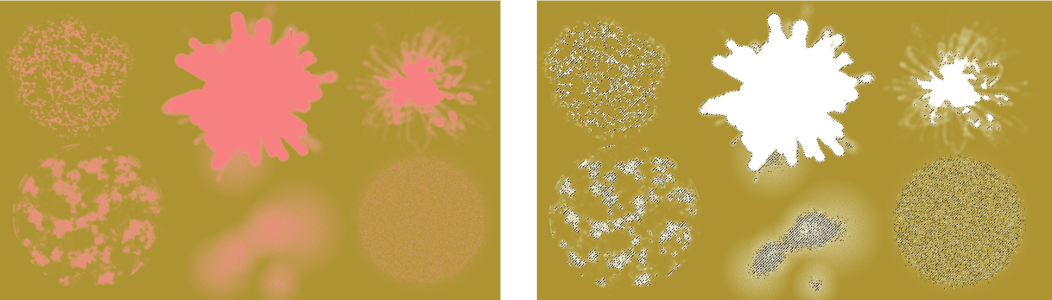
以筆刷透過「選取區」法建立的選取區範例 (右)。在您繪圖時顯示的色彩重疊 (左),可協助您區別選取的區域和受保護的區域。
全新的 Natural-Media 筆刷材料庫讓藝術家能輕鬆將傳統藝術轉換為數位藝術。從鉛筆、蠟筆到油畫和壓克力筆,此材料庫提供眾多模仿傳統媒材的筆刷,讓藝術家能快速而一步到位地存取和使用。如果您曾在現實世界中使用過某些傳統媒材,那麼也很有可能在 Natural-Media 筆刷材料庫中找到其數位對應版本。您可以透過開啟「筆刷選取器」,並選擇「筆刷材料庫」清單方塊中的「自然媒材筆刷」,即可使用全新集合。相關詳細資訊,請參閱參考資料:「Natural Media 筆刷」材料庫.
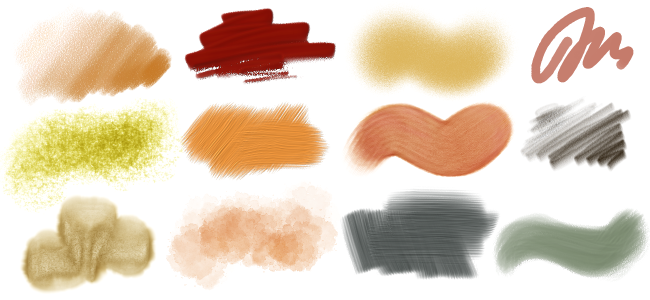
透過 Natural-Media 材料庫的筆刷變體建立的筆刷筆觸範例
亂數紋路旋轉是另一個使用者要求加入 Painter 2018 的功能。這項新功能可以稍微旋轉個別筆觸中的紙張紋路,讓筆刷筆觸顯得更加自然。相關詳細資訊,請參閱紋路控制項.

選擇您喜愛的紋路筆刷,啟用「亂數紋路旋轉」,之後 Corel Painter 便會稍微旋轉個別筆觸中的紋路。停用 (左) 及啟用 (右)「亂數紋路旋轉」的筆刷筆觸。每次畫下筆刷筆觸時,紋路旋轉都會有所變化。
Corel Painter 2017 的新功能
Corel Painter 2017 引進的下列功能與強化,在 Corel Painter 2021 中也有提供。
此突破性的全新筆刷類別具備了來源混色技術,可讓您輕鬆地將複雜的材質融入作品中。不論您追求的是栩栩如生還是完全超現實的外觀,或是想要讓數位繪圖看起來有真實的陳舊感,「材質繪圖」都提供了無限的可能性。
「材質繪圖」不僅僅是操控圖層的不透明度。它可讓您使用各種觸控筆表現 (例如壓力),以智慧化方式將材質與現有內容混合。它會遵循所選材質的透明度,讓您充分控制材質運用的時機、位置與方式。您可以從選取或建立材質開始,並在設計指定筆刷一邊調製材質,一邊在畫布上試繪。透過混合材質筆刷、靈活筆刷自訂選項和擷取及匯入個人材質的能力,您可在作品畫面上增添任何不同樣式風格。您甚至可以將「筆尖透版」、紋路和塗抹功能加入筆刷,同時仍具備 Painter 一貫的快速、準確和掌控性。此外,您還可以從頭製作自己的自訂材質,或者藉由修改預設材質達到自訂材質的目的。相關詳細資訊,請參閱材質繪圖。

3D 模型演算成 2D 點陣圖影像 (左)。在 Corel Painter 中將材質加入影像,讓角色更具吸引力和真實感 (右)。Mike Thompson 的作品。
在 Corel Painter 中,透過全新的「互動式漸層」工具,可讓您更輕鬆地創作出令人驚豔的繪製背景。它可讓您快速地建立與編輯漸層,給予繪圖各種的深度和光源變化。如果您剛開始製作新文件,則可以透過將漸層填滿背景並嘗試各種預設樣式,為一切揭開序幕。抑或,如果您已先繪製好素描或畫作,您可使用編輯節點在您的作品上依構圖畫面套用並微調漸層。Corel Painter 提供漸層材料庫以供選擇,或者您也可以建立自己的漸層並儲存以便重複使用。相關詳細資訊,請參閱套用漸層。

當空白畫布阻礙了創意發想,或者需要背景來進行新的概念設計時,全新的「快速繪圖」功能可讓您在短時間內創作出令人驚豔的漸層。全新的「快速繪圖」功能可讓您將各式各樣的繪畫風格自動套用至任何漸層,創造出任何構成所需的速度和靈感。相關詳細資訊,請參閱將繪圖效果套用至漸層.
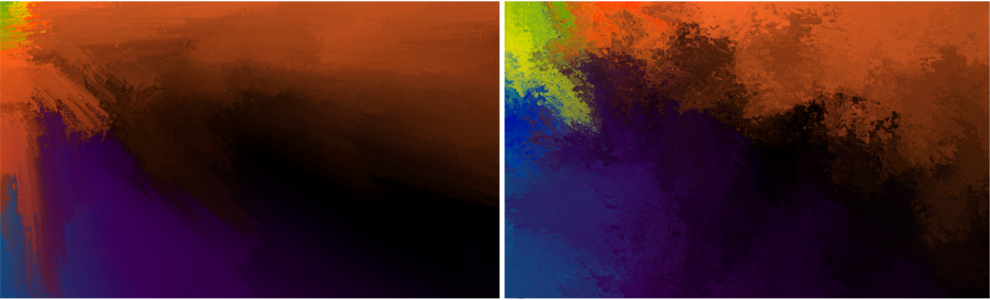
Corel Painter 讓藝術家更能夠打造與創作出富有表現力的獨特筆刷筆觸。「筆尖透版」可讓您在繪圖前根據作用中紙張、流線貼圖或材質,變更筆刷筆觸的不透明度。您可以對繪圖時顯露來源材質的程度進行準確微調,並且將「筆尖透版」連結至各種即時觸控筆輸入因素。與全新的「材質筆刷」變體搭配使用,可讓您更能掌控筆刷筆觸的外觀與質感。相關詳細資訊,請參閱筆尖透版控制項.
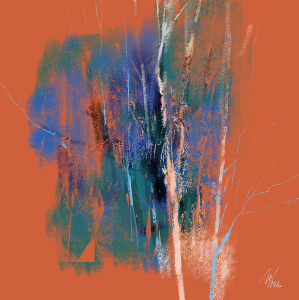
此件作品的筆刷筆觸運用了「筆尖透版」功能。Melissa Gallo 的作品。
過去 Painter 所開發的一些絕佳功能都是來自使用者的建議。現在「釉彩筆刷」也是其中一個。它可讓您使用光滑、半透明的顏料轉換來控制顏料的轉換,就像文藝復興時期的大師一般。「釉彩筆刷」可傳遞出筆觸層級的不透明度,所以每個筆刷筆觸的顏料都是個別套用上去的。每個筆尖沈澱在畫布上的顏料會從最小值平滑增加到最大值。如此可在色彩之間創造平滑的混色,筆尖重疊的區域不會有任何瑕疵。當您在單一筆刷筆觸中變動觸控筆的壓力時,才能真正看到「釉彩筆刷」的最佳發揮。相關詳細資訊,請參閱釉彩控制項

Héctor Sevilla Luján 在此作品中使用了釉彩筆刷。
Corel Painter 讓您更容易取樣色彩。有時候看起來像是單色的區域實際上有著微妙的濃淡或遞色變化,所以當您取樣單一像素時,在畫面上所見未必就是所得。現在,透過新的「滴管」工具選項,讓您將更大取樣區域 (從 3 × 3 到 101 × 101 像素) 中的像素色彩加以平均,就可以得到所見色彩。而且,您還可以從作用中圖層或所有可見圖層來取樣色彩。相關詳細資訊,請參閱從影像取樣色彩
能夠隨時取用所需工具不但可提高生產力,更是創意的一大助力。這正是 Corel Painter 推出「綜合面板抽屜」的原因。此全新的工作流程增強功能讓您可以在工作區整潔俐落,以及保持必要工具便於使用之間,達到最完美的平衡;它可讓您針對特定工作流程或專案,將面板和自訂綜合面板合併成便利的分組,使得控制項和設定只要輕輕點選便能使用。而且當您不使用「綜合面板抽屜」時,可將其摺疊,釋出工作區空間。相關詳細資訊,請參閱重新排列面板與綜合面板
將筆刷和工具設定最佳化至關緊要。但是多花一點時間在調整控制項,就是少花一點時間在繪圖。因此,我們強化了屬性列功能,讓您可更輕鬆地調整筆刷設定。例如,當您使用「筆刷」工具時,增強的屬性列可讓您快速存取各種相關的筆刷面板,節省您層層點按選單的時間。它還可以讓您隨時選擇新的筆尖剖面圖、選取紙張等媒材,以及檢視筆刷筆觸資訊。而且還有全新的「擴充屬性列」,讓您快速存取更多設定。相關詳細資訊,請參閱運用屬性列來使用筆刷
Corel Painter 可讓您更快速又輕鬆地存取讓 Painter 成為數位繪圖產業領導者的功能,也就是我們無與倫比的筆刷選擇。為此,您現在能夠以面板的形式顯示「筆刷選取器」。如此,您就可以隨時存取最近使用過的筆刷變體,整個「筆刷材料庫」也隨手可得,您還可以將它置於符合您工作流程的位置。而且,在「筆刷選取器」中就可直接取得最新的筆刷套件。相關詳細資訊,請參閱顯示與自訂筆刷選取器
剛開始進行概念藝術、純藝術、插畫、照片藝術或漫畫的新專案?這套預先定義的使用者介面安排,透過僅顯示相關的綜合面板和工具,專門用於為各種數位藝術工作流程揭開序幕。還有一種介面可以僅顯示最簡略的使用者介面,以釋出空間供繪圖板使用者使用。您還可以選擇兩種最常使用的工作區配置,然後使用「快速切換」功能在兩者之間快速切換,以配合目前的工作或裝置的顯示模式。相關詳細資訊,請參閱選擇工作區配置.
Corel Painter 2016 的新功能
Corel Painter 2016 引進的下列功能與強化,在 Corel Painter 2021 中也有提供。
在 Corel Painter 2016 中,您可以變更紙張材質和流線貼圖的角度,讓筆刷筆觸的外觀產生前所未有的變化。相關詳細資訊,請參閱旋轉紙張材質和自訂流程圖.
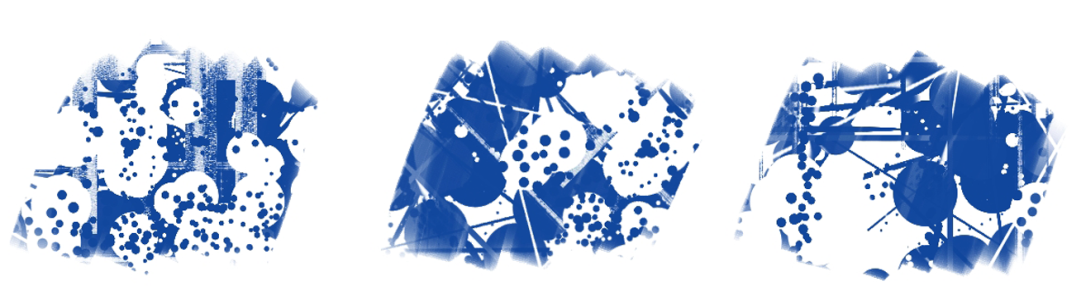
當您將應用程式重設成出廠設定時,Corel Painter 2016 可讓您更輕鬆地保留自訂內容。現在您可在復原預設設定時,維持自訂的筆刷和綜合面板、紙張材質、噴嘴、腳本等。在舊版中,必須輸出材料庫、復原預設設定,再輸入材料庫,才能保留自訂內容。相關詳細資訊,請參閱復原預設的 Corel Painter 設定.
此功能結合「微粒系統」的物理特性以及與施加力道相關的筆刷粗細控制項,讓您創造豐盈的自然媒材筆刷筆觸或具備漸進式外觀的 Pollock 噴灑。您可以使用此功能搭配精選的「鬃毛」、「仿真鬃毛」和「微粒」筆刷,這樣就能充分利用這些革命性的 Painter 獨家技術。 相關詳細資訊,請參閱動態斑紋控制項.
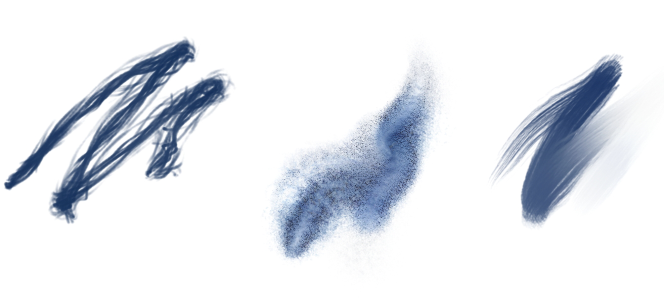
Corel Painter 2016 可讓您使用音訊輸入裝置 (例如麥克風) 或內部音訊,以修改任何筆刷的外觀與質感。例如,您的筆刷筆觸可隨著串流音樂同步變更外觀。「音訊表現」可讓您將各種筆刷控制項連結至音訊輸入。此外,您可以調整音訊訊號的強度,並控制其對筆刷的影響。例如,若您將筆刷大小連結至輕聲的音訊,提高強度將使筆刷筆觸變寬。相反地,若音訊很響亮,降低強度將使筆刷筆觸變窄。此外,無論音訊恆強、恆弱或不停改變,您都可以設定音訊表現的範圍,以便獲得較寬的筆刷筆觸變化範圍 (例如,最小至最大的筆刷筆觸寬度)。相關詳細資訊,請參閱音訊表現.
無論您是在製作專案、展示作品或示範技術,Corel Painter 2016 都能更輕鬆地切換文件檢視。您可以從工具箱、「視窗」選單和使用快速鍵來切換文件檢視。「預設」檢視可顯示所有已開啟的文件和常用的應用程式控制項,而「單一文件」檢視則可讓您專注於使用中的文件。「簡報模式」可隱藏選單列和作業系統的工作列,只留下必要的控制項。相關詳細資訊,請參閱切換文件檢視.
視您正在使用的筆刷類型而定,快點筆刷提示 (「說明」 「提示」) 會提供與筆刷技術有關的實用小訣竅。這是您探索不同方式以善用各種獨特的 Corel Painter 功能 (包括微粒、水彩筆刷、油墨、仿製、厚塗顏料以及新的動態斑紋) 的最佳途徑。
部分工具提示包含插圖,且會針對特定設定呈現出使用高數值和低數值的效果。
使用 Corel Painter 2016,您就能輸入儲存在 Adobe 筆刷資源 (ABR) 檔案中的像素式 Adobe Photoshop 筆刷圖章。這些檔案包含一組 Adobe Photoshop 筆刷,內有形狀、材質、動態和其他筆刷資訊。系統並不會輸入 ABR 檔案中指定的所有其他筆刷屬性,但可在 Corel Painter 中充分自訂。相關詳細資訊,請參閱輸入 Photoshop 筆刷影像.
Corel Painter 2016 可簡化共用自訂綜合面板中儲存的內容。將自訂綜合面板儲存為 Painter 自訂工具箱 (BOX) 檔案時,綜合面板中的所有自訂筆刷、紙張、花紋和流程圖都會與檔案一起儲存。
您可以透過「歡迎畫面」迅速建立影像或開啟影像、選擇符合您需求的工作區、存取線上教學影片、在線上尋找全新筆刷和其他內容,並欣賞使用 Corel Painter 建立的多項原創作品,藉此激發靈感。啟動應用程式或按一下「說明」「歡迎使用」,就會顯示「歡迎使用」畫面。
Corel Painter 2016 提供其他筆尖類型,也就是將媒材套用到畫布的方法。新的筆尖類型會同時使用「微粒」和「油墨」或「水彩」筆尖。這些組合筆尖類型包括:油墨重力微粒、油墨流線微粒、油墨彈簧微粒、水彩重力微粒、水彩流線微粒及水彩彈簧微粒。
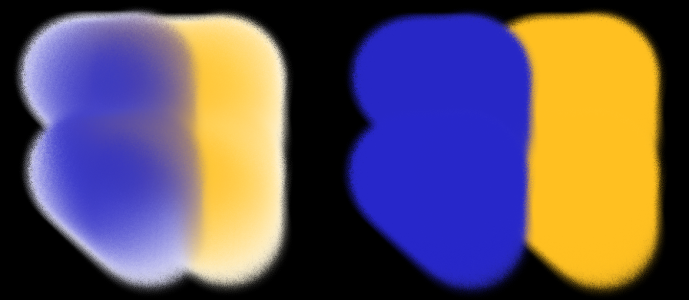
無論您是使用單一色彩繪圖,或是在圖層上混合兩種以上的色彩,「增強圖層混色」選項都可協助您產生不含白色邊緣的筆刷筆觸。相關詳細資訊,請參閱混色控制項.
Corel Painter 2015 的新功能
Corel Painter 2015 引進的下列功能與強化,在 Corel Painter 2021 中也有提供。
|
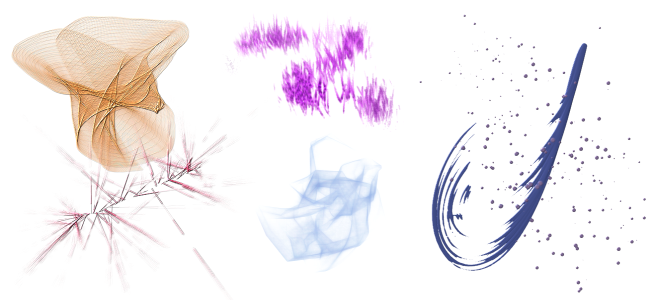
相關詳細資訊,請參閱微粒筆刷.
|
|
|
由於每位畫家使用筆觸時會運用不同的力道或壓力,因此強化的「筆刷筆跡」公用程式可協助計算適當的設定,供壓力與速度使用。全新的視覺力道曲線可協助您控制通用的應用壓力感應記憶,立即將設定套用至目前的筆刷變數。您可以選擇預設的壓力曲線,或是調整曲線後儲存為預設。校正筆刷筆跡時,也可以同時在畫布上練習含變數的筆觸,讓您盡可能地以最逼真、最正確的筆刷筆觸資訊進行繪製。相關詳細資訊,請參閱筆刷筆跡與校正.
|
|
|
受到 Painter 藝術畫家的啟發,全新預先定義的使用者介面排列組合的設計,透過僅顯示相關綜合面板與工具的方式,開始各種數位藝術的工作流程。其中一種介面適用於繪製插圖、建立相片藝術並開始使用革命性的全新「微粒」筆刷。還有一種介面可以僅顯示最簡略的使用者介面,以釋出空間供繪圖板使用者使用。相關詳細資訊,請參閱選擇工作區配置.
|
|
|
您可以結合平板電腦和 Windows 即時觸控筆支援,隨時捕捉任何靈感。支援 Windows 即時觸控筆,對於壓力敏感度與傾斜 (視裝置而定) 的反應更加靈敏。而且無須安裝觸控筆驅動程式,即可立即使用 Corel Painter。相關詳細資訊,請參閱支援繪圖板和其他裝置.
|
|
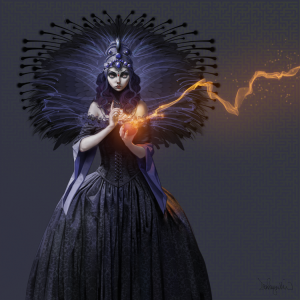
以往在此影像中會使用「微粒」筆刷建立火花和裊裊煙霧。Don Seegmiller 的作品
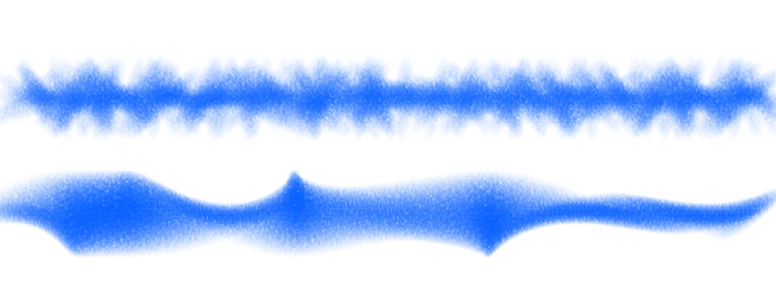
「角度抖動」能以不具有 (上) / 具有 (下) 抖動平滑的效果套用至筆刷筆觸。