Neuerungen in früheren Versionen von Corel Painter
Hier werden die Neuerungen in früheren Versionen von Corel Painter beschrieben.
Die Neuerungen in Corel Painter 2021

Optimiert! Verbesserung der Leistung
Corel Painter 2021 nutzt die neuesten Entwicklungen in der Prozessor- (CPU), Grafikprozessor- (GPU) und Speichertechnologie, um ein optimales Malerlebnis zu bieten. Dank einer optimierten GPU-Kompatibilität und -effizienz kann schneller zwischen Pinseln und Werkzeugen gewechselt werden.
Der verbesserte Brush Accelerator arbeitet intuitiver und evaluiert die CPU, die GPU und den Speicher Ihres Systems, um die zur Verbesserung der Performance optimalen Anwendungseinstellungen zu ermitteln. Er unterbreitet außerdem Vorschläge, wie Systemkomponenten verbessert werden können, sowie Empfehlungen, welches die mit Ihrem Computer kompatibelsten Malwerkzeugkategorien sind.
Weitere Informationen finden Sie unter Mithilfe des Brush Accelerator optimale Leistung erzielen und Leistungskontrollen.
Neu! Unterstützung der Apple Touch Bar
Painter unterstützt jetzt die Touch Bar auf dem MacBook Pro, die je nach gewähltem Werkzeug kontextsensitive Steuerelemente bereitstellt. Wenn Sie beispielsweise mit Malwerkzeugen arbeiten, werden auf der Touch Bar Steuerelemente für die Farbauswahl, für das Klonen von Farben, zur Anpassung der Malwerkzeuggröße und Deckkraft usw. angezeigt.

Die Touch Bar für das Malwerkzeug

Die Touch Bar für das Klonwerkzeug
Neu! Unterstützung der Neigung des Apple Pencil
Da jetzt auch die Neigung des Apple Pencil unterstützt wird, können Sie das ausgewählte Malwerkzeug beim Malen neigen, um die Form des Malstrichs – beispielsweise beim Schattieren mit einem Bleistift, beim Ausrichten einer Airbrush oder beim Spreizen eines weichen Borstenpinsels – präzise zu steuern.
Optimiert! Unterstützung des Apple Trackpad
Dank der umfassenden Unterstützung des Multitouch-Trackpads auf dem Mac können Sie nun viele praktische Aktionen mit Gesten wie dem Zusammen- oder Auseinanderziehen von Daumen und Zeigefinger auf dem Trackpad durchführen. Sie können auf diese Weise die Anzeige auf schnelle, intuitive und effiziente Weise schwenken, vergrößern, verkleinern und drehen. Weitere Informationen finden Sie unter Unterstützung für den Trackpad (macOS).
Neu! Unterstützung für Apple Sidecar
Mit Painter 2021 können Sie Ihren iPad als Zweitmonitor benutzen, der Ihren Mac-Desktop spiegelt. Die Benutzeroberfläche des Painter wird automatisch der Auflösung Ihres iPads angepasst.
Sie können jetzt auf dynamische Weise Farbe hinzufügen, um diese mit dem Klonursprung zu mischen. Wenn beim Malen die Klonfärbung aktiviert ist, können Sie einem Malwerkzeug, unabhängig vom Klonursprung, die aktuell ausgewählte Farbe oder eine aufgenommene Farbe hinzufügen. Diese äußerst vielseitige Technologie wird von allen Malwerkzeugen unterstützt, die auf Klonfarben oder die Klonmethode reagieren. Sie kann auch beim Klonen mit mehreren Bezugspunkten verwendet werden, was Ihnen beim Klonen eine Fülle von Gestaltungsmöglichkeiten eröffnet. Zur Verbesserung des Arbeitsablaufs beim Klonen bieten darüber hinaus die Flyouts Originalfarbe verwenden und Klonursprung in der Eigenschaftsleiste einen schnelleren Zugriff auf die Einstellungen, Optionen und Bedienfelder. Weitere Informationen finden Sie unter Kloner und Klonsteuerelemente.
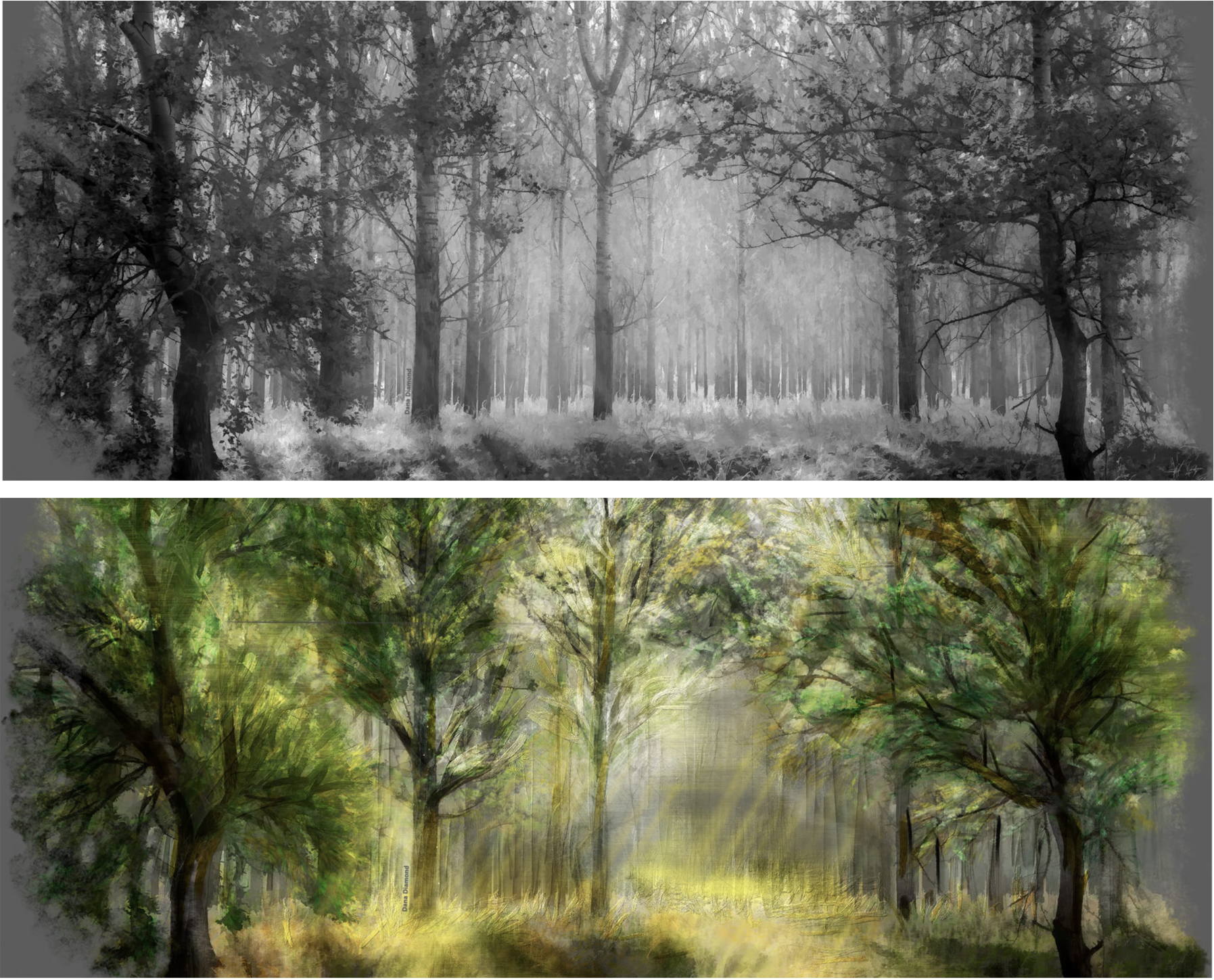
Mit der Klonfärbung können Sie eine Farbe hinzufügen, um diese mit dem Klonursprung zu mischen. Abbildung von Dana Diamond.
Optimiert! Die Elemente der Benutzeroberfläche
Damit Sie schneller und effizienter arbeiten können, bietet Painter 2021 schnellen Zugriff auf häufig verwendete Befehle und Optionen. Über die neue Befehlsleiste Fotokunst können Fotokünstler schnell Bilder klonen, auf Fotokunst-Bedienfelder zugreifen, Oberflächenstrukturen anwenden, Farben, Helligkeit und Kontrast anpassen sowie den Tonwertbereich einstellen. Um mehr Platz zum Malen zu schaffen, lassen sich die Befehlsleisten auf dem Bildschirm beliebig verschieben.
Darüber hinaus wurden die Steuerelemente für die Dicke-Farbe-Malwerkzeuge neu angeordnet, damit Sie über Flyouts in der Eigenschaftsleiste und Bedienfelder schnellen Zugriff auf die wichtigsten Steuerelemente erhalten. Ein verbessertes Impasto-Flyout verringert die Notwendigkeit, Bedienfelder zu öffnen, wodurch sich die Tiefeninteraktionen auf der Arbeitsfläche einfacher steuern lassen. Und das Bedienfeld Malgrund bietet direkten Zugriff auf die Elemente zur Einrichtung von Klondokumenten und auf Malwerkzeugoptionen.
Optimiert! Das Dialogfeld „Neues Bild"
Um schnell loslegen zu können, ist es in Corel Painter nun möglich, direkt im Dialogfeld „Neues Bild" beim Starten eines neuen Dokuments eine Dicke-Farbe-, Aquarell- oder Tinten-Ebene einzurichten, die Sichtbarkeit und Ausrichtung der Arbeitsfläche festzulegen und ein Farbprofil auszuwählen. Weitere Informationen finden Sie unter Dokumente erstellen.
Neu! KI-Stil-Bedienfeld und -übertragungen
Das neue Bedienfeld KI-Stil umfasst Voreinstellungen und Stile, die künstliche Intelligenz nutzen, um ein stilisiertes Gemälde eines Fotos zu erstellen. Die Einstellungen von KI-Stilen können feineingestellt werden, und es ist auch möglich, eigene benutzerdefinierte Voreinstellungen zu speichern. Außerdem können Sie praktisch allen Elementen in Painter einen Stil hinzufügen: einem Foto, einer Skizze, einem Gemälde oder sogar einigen einzelnen einfachen Pinselstrichen. Sie können das einzigartige Aussehen eines KI-Stiles entweder als Malgrund für Ihre Fotokunstwerke oder als Inspiration für Ihr nächstes Meisterwerk nutzen. Weitere Informationen finden Sie unter Anwendung von KI-Stilen.
Die neuen KI-Stilvoreinstellungen ermöglichen einen schnellen Einstieg in ein Fotokunst-Projekt. Diese sorgfältig kuratierten Einstellungen funktionieren am besten mit bestimmten Arten von Fotos: z. B. Architekturfotografien, Porträts, Tieraufnahmen u.v.m. Sie können die KI-Stile auch zusammen mit der Funktion „Schnelles Klonen" verwenden, um schnelle Resultate zu erzielen. Weitere Informationen finden Sie unter Anwendung von KI-Stilen.
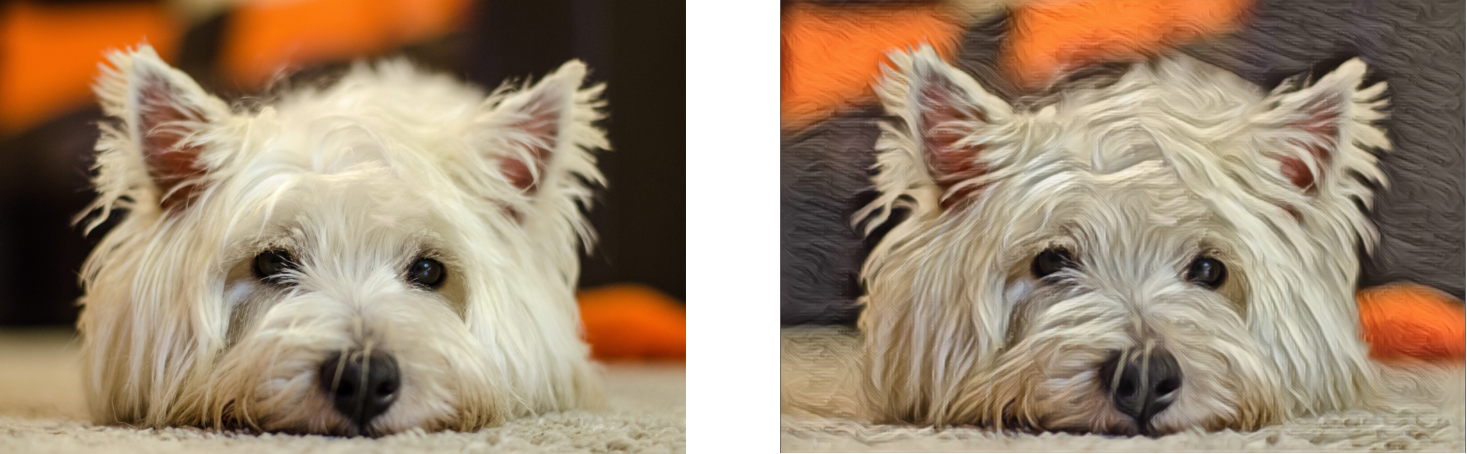
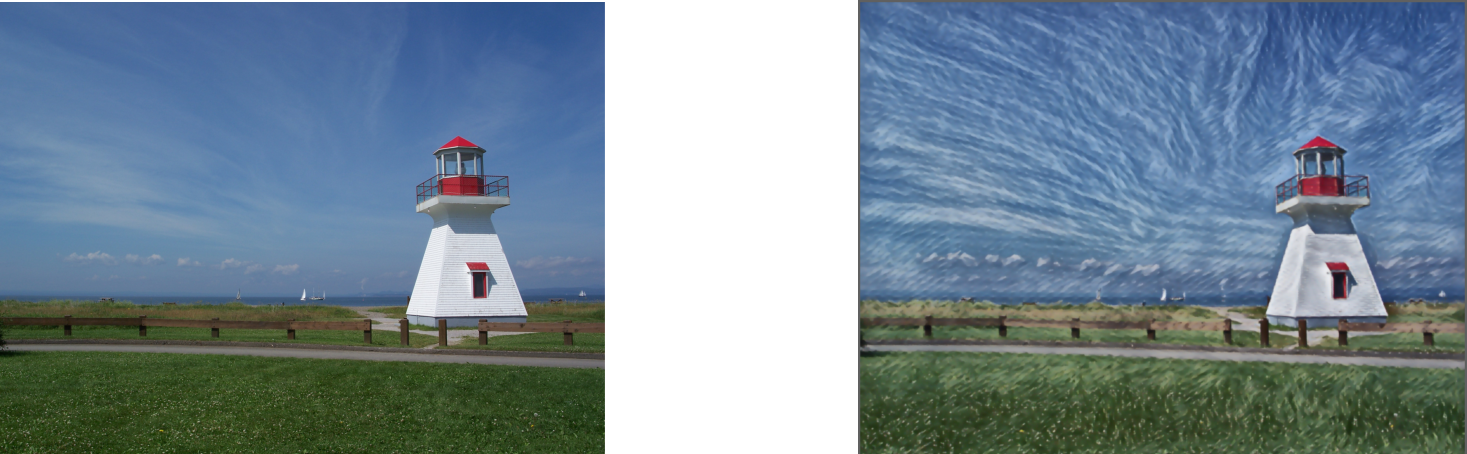
Zwei KI-Stilvoreinstellungen: Fabelwesen (oben) und Gemalte Landschaft (unten)
Painter 2021 nutzt die neueste und beste Technologie für maschinelles Lernen (ML) von Apple für ein optimales Erlebnis mit den KI-Stilen.
In der optimierten Malwerkzeugauswahl ist nun einfacher zu erkennen, welche Malwerkzeuge mit welchen Ebenen kompatibel sind. Wenn Sie mit dem Mauszeiger über ein Malwerkzeug fahren, werden Ebenenkompatibilitätssymbole für Standard-, Tinten-, Dicke-Farbe- und Aquarell-Ebenen angezeigt. Sie können auch auf ein Ebenenkompatibilitätssymbol klicken, um nach allen Malwerkzeugen zu suchen, die mit der entsprechenden Ebene kompatibel sind.
Sie können nun mit einem Klick neue Standard-, Dicke-Farbe-, Aquarell- und Tintenebenen einfügen. Sie können Sie im Bedienfeld Ebenen auch die sichtbare Tiefe Dicker Farben anpassen, um auf dynamische Weise die Tiefe von Dicken Farbe zu steuern, wenn Sie Malstriche auf die Ebene auftragen. Zudem wurde das Ebenen-Optionen-Menü im Bedienfeld neu angeordnet, um den Zugriff zu vereinfachen und es besser auf die Befehle im Ebenen-Menü abzustimmen. Sie können außerdem mit einem Rechtsklick auf die Symbole unten im Bedienfeld (Windows) oder mit einem Zwei-Finger-Klick auf den Trackpad (macOS) auf praktische Kontextmenüs zugreifen. Weitere Informationen finden Sie unter Das Ebenen-Bedienfeld einblenden.
Painter 2021 bietet weitere allgemeine Verbesserungen des Ebenen-Workflows, die Ihnen helfen, sich auf Ihr kreatives Schaffen zu konzentrieren. Die Aquarellebenen wurden verbessert. Es ist jetzt einfacher, zwei oder mehrere Aquarellebenen zusammenzuführen, Standardebenen in Aquarellebenen umzuwandeln und Aquarellebenen zu spiegeln. Außerdem können Sie schnell alle Ebenen entsperren, Ebenengruppen und Arbeitsfläche duplizieren, beim Zusammenführen einer Gruppe den ersten Ebenennamen beibehalten und die Umschalttaste verwenden, um beim Anpassen von Ebenen die Bewegungen einzuschränken.
Mit Painter 2021 werden die Malwerkzeugkategorien Klonfärbung und Kompatibel mit Dicker Farbe eingeführt, die neue, von Painter-Meistern entwickelte Malwerkzeuge umfassen. Sie können Malwerkzeuge nutzen, die von einer Gruppe talentierter Illustratoren, Malern und Fotokünstlern entworfen wurden, die zu den Besten ihres Fachs gehören.
Die Malwerkzeuge „Klonfärbung" zeichnen sich durch eine Vielzahl von Malwerkzeug-Typen und Formen aus, die die aktuell ausgewählte Farbe auswählen und mit Ihrem Klonursprung mischen. Die Malwerkzeuge „Kompatibel mit Dicker Farbe" sind so konzipiert, dass sich die Tiefe, die Lichteffekte und die Schatten der Dicke-Farbe-Technologie optimal nutzen lassen. Außerdem sind zusätzlich neun neue bzw. optimierte Dicke-Farbe-Malwerkzeuge verfügbar. Weitere Informationen über die Klonfärbung erhalten Sie unter Kloner und Klonsteuerelemente. Weitere Informationen über die Dicken Farben erhalten Sie unter Dicke Farbe.
Neu und verbessert! Der Workflow mit Dicken Farben
Painter 2021 bietet einen optimierten Dicke-Farbe-Workflow: die Bedienfelder für die Malwerkzeugeinstellungen und die Flyouts der Eigenschaftsleiste wurden neu angeordnet, um den Zugriff auf häufig benutzte Einstellungen zu vereinfachen. Mit den neu gestalteten Flyouts „Medien", „Form" und „Nässe" können Sie sofort einstellen, wie Dicke Farbe auf das Malwerkzeug angewandt wird, wie das Malwerkzeug sich verhält und wie die Farbe interagiert. Dadurch entfällt die Notwendigkeit, die entsprechenden Bedienfelder zu öffnen.
Auch die Leistung der Dicke-Farbe-Ebene wurde verbessert, wodurch es jetzt einfacher ist, Ebenen zu duplizieren und zu spiegeln, die sichtbare Tiefe anzupassen und beim Untermalen die Transparenz beizubehalten. Sie können auch die Arbeitsfläche anheben (z. B. ein Foto) oder eine Ebene (z. B. Pinselstriche auf Standardebenen) in Dicke Farbe umwandeln, was Ihnen eine Vielzahl leistungsstarker Optionen eröffnet, um Ihren Kunstwerken sichtbare Tiefe zu verleihen. Weitere Informationen finden Sie unter Dicke Farbe.
Neu! Kompatibilität mit Dicker Farbe
Painter 2021 macht es einfacher, in Kunstwerken Dicke Farbe zu verwenden. Die optimierte Malwerkzeugkompatibilität bietet eine größere Vielfalt an Formen, wie z. B. Bildteilspitzen und Schablonen oder Medientypen wie ölige Sargent-Pinsel, Kreiden und Bleistifte, Unterstützung für das Übereinanderschichten von Tinten, Wachsstiften und Sumi-e sowie vieles mehr. Darüber wurde das standardmäßige Aussehen und die Interaktion verbessert, wodurch sich leichter feine, nicht destruktive Anpassungen an der sichtbaren Tiefe von mit Dicker Farbe aufgetragenen Malstrichen vornehmen lassen. Alles in allem ist das Schaffen natürlich aussehender Mixed-Media-Kunstwerke und das Erstellen von Fotokunst mit Painter jetzt noch einfacher und leistungsstärker geworden.
Die Neuerungen in Corel Painter 2020
Neu! Automatische Leistungsoptimierung
Um sicherzustellen, dass Sie das beste digitale Malerlebnis haben, wird mit Painter 2020 der Brush Accelerator eingeführt. Dieses neue Dienstprogramm evaluiert den Prozessor (CPU), den Grafikprozessor (GPU) und den Speicher Ihres Systems und optimiert die Anwendungseinstellungen, um die Leistung zu maximieren. Viele Painter-Malwerkzeuge können jetzt die Rechenleistung der GPU Ihres Systems nutzen, um schnelleres Malen sowie reibungsloseres Rendern und Bearbeiten von Dokumenten zu ermöglichen. Außerdem erhalten Sie Vorschläge zur Aktualisierung von Systemkomponenten sowie Empfehlungen dazu, welche Malwerkzeugkategorien am besten mit Ihrem Computer kompatibel sind.
Im neuen Bedienfeld „Leistung" können Sie schnell erkennen, ob das derzeit ausgewählte Malwerkzeug die Vorteile Ihres Multicore-Prozessors, von AVX2 oder der GPU Ihres Systems nutzen kann. Sie können die Namen dieser leistungssteigernden Technologien als Suchbegriffe verwenden, um Malwerkzeuge zu suchen, die diese nutzen. Darüber hinaus führt Painter 2020 zwei neue Malwerkzeugkategorien ein, die auf Leistung ausgerichtet sind: Schnell und Einfach und Schnell und kunstvoll.
Weitere Informationen finden Sie unter Mithilfe des Brush Accelerator optimale Leistung erzielen und Leistungskontrollen.
Optimiert! Elemente der Benutzeroberfläche
Eine überarbeitete Benutzeroberfläche ermöglicht Ihnen schnelleres und effizienteres Arbeiten, da Sie schnell auf häufig verwendete Optionen zugreifen können. Überarbeitete Eigenschaftsleisten, Flyouts und Paletten für Malwerkzeuge und Werkzeuge bieten Ihnen die wichtigsten Steuerelemente. Durch die intuitive Beschriftung und Gruppierung der Einstellungen die Eigenschaftsleiste müssen Bedienfelder nicht mehr geöffnet werden, sodass Sie mehr Platz zum Malen haben. Die Bibliothek-Bedienfelder wurden optimiert, um die Verwendung zu vereinfachen und Platz auf dem Bildschirm zu schaffen, wenn Sie mit Papier, Mustern, Texturen und mehr arbeiten. Wenn das Malwerkzeug aktiv ist, erhalten Sie über die Eigenschaftsleiste und „Erweiterte Malwerkzeugeinstellungen" ein besseres Verständnis der Malwerkzeugform und des verwendeten Mediums. Mit der Schaltfläche „Erweiterte Malwerkzeugeinstellungen" können Sie jetzt auch schnell auf das Bedienfeld „Allgemein" zugreifen. Außerdem sind „Perspektivenhilfslinien" und „Spiegelbilder" mit weniger Klicks zugänglich.
Optimiert! Malwerkzeugdarstellungen
Die verbesserte Spitzen- und Strichvorschau in Painter 2020 bietet eine großartige Zeitersparnis. Die verbesserte Grafik bedeutet, dass Sie nicht mehr mit dem Mauszeiger über Malstriche fahren müssen, um eine Vorstellung davon zu bekommen, wie sie aussehen werden, und es ist einfacher denn je, zwischen beliebten Spitzentypen zu unterscheiden. Es gibt auch eine neue Option, um eine schlankere, kompaktere Version der „Malwerkzeugauswahl" anzuzeigen, mit der Sie noch mehr Pixel malen können.
Weitere Informationen finden Sie unter Die Malwerkzeugauswahl anzeigen und anpassen.
Die Steuerelemente zur Farbauswahl sind in Painter 2020 leichter zugänglich und konsistenter. Die neu gestalteten Farbverläufe in Schiebereglern machen die Auswahl der perfekten Farbe zum Kinderspiel, und häufig verwendete Dialogfelder bieten vertraute, intuitive Farbauswahlfunktionen. Eine neue Vorschau macht Schluss mit dem Rätselraten, wie Farben zusammen aussehen werden, indem die neuen und aktuellen Farben nebeneinander angezeigt werden. Die temporäre Farbauswahl bietet nun die Möglichkeit, Farbe zu klonen, sowie einen Modus, in dem der Wähler für Linkshänder neu konfiguriert wird. Sie können das Bedienfeld Farbe so anpassen, dass nur die Funktionen angezeigt werden, die Sie benötigen, und so mehr Platz zum Malen schaffen. Darüber hinaus können Sie die temporäre Farbauswahl öffnen, indem Sie im Bedienfeld Farbe auf ein Farbfeld doppelklicken. Mit den neuen Harmonieoptionen können Sie eine Farbe auswählen und diese dann als Grundlage für einen Satz von Farben verwenden, die ästhetisch gut zusammen aussehen.
Weitere Informationen dazu finden Sie unter Farben im Farbbedienfeld auswählen, Komponenten des Farbbedienfelds ein- oder ausblenden, Das Farbauswahl verwenden und Arbeiten mit Farbharmonien.
Optimiert! Malwerkzeugwechsel und Radiergummi-Werkzeugleistung
Die neu gestaltete Malwerkzeug-Auswahlleiste enthält jetzt eine Schaltfläche, mit der Sie Ihr zuletzt verwendetes Malwerkzeug reaktivieren können, sodass Sie schnell zwischen verschiedenen Varianten wechseln können. Diese neue Funktion kann auch einer benutzerdefinierten Palette hinzugefügt oder einer Tastenkombination zugewiesen werden. Darüber hinaus sorgen Verbesserungen am Radierer-Werkzeug für ein flüssigeres, verzögerungsfreies Malen und mehr Anpassungsoptionen.
Weitere Informationen finden Sie unter So wählen Sie die vorherige Malwerkzeugvariante aus.
Painter 2020 bietet eine Reihe von Verbesserungen des Ebenen-Workflow. Häufiger verwendete Befehle wurden dem Menü „Optionen" im Ebenenbedienfeld hinzugefügt, wodurch Sie Zeit sparen. Zu den weiteren Verbesserungen gehören die Möglichkeit, die Arbeitsfläche zu sperren, mehr Optionen für das Einfügen von Ebenen sowie ein verbessertes Ausblenden und Auswählen von Ebenen.
Weitere Informationen finden Sie unter Ebenen.
Die Neuerungen in Corel Painter 2019
Dies ist die bisher schnellste Version von Painter dank umfassender Code-Optimierungen und der erweiterten Unterstützung für Multicore-Prozessoren und für CPUs, die AVX2-Erweiterungen verwenden. Viele der Malwerkzeuge sind merklich schneller – einige doppelt so schnell. Zudem wird das Dokument beim Zoomen, Schwenken und Drehen bis zu 50 % schneller gerendert.
Neu! Dunkles Benutzeroberflächendesign
Sie können eine neue, professionelle Benutzeroberfläche wählen, die das Kunstwerk in dem Mittelpunkt setzt. Wir haben die Hauptelemente der Benutzeroberfläche in Painter 2019 sorgfältig umgestaltet, um durch ein dunkleres Design die Benutzeroberfläche in den Hintergrund und das Gemälde in den Vordergrund zu rücken. Weitere Informationen zu den Designs finden Sie unter Voreinstellungen für die Benutzeroberfläche.
Neu! Anwendungssymbole und Steuerelemente
Painter 2019 bietet eine klarere, übersichtlichere und reaktionsschnellere Umgebung mit über 650 neu gestalteten Symbolen, die angenehmer für die Augen, einfacher zu verstehen und effizienter zu verwenden sind. Die neue Reglerfunktionalität ermöglicht es, unter Verwendung von Hilfstasten präzise Werte festzulegen. Weitere Informationen zu den Reglern finden Sie unter Mit Reglern arbeiten.
36 neue Malwerkzeuge inspirieren zu neuen Ideen und Kreationen. Nutzen Sie die neue Malwerkzeug-Kategorie „Stempel" sowie eine Vielzahl zusätzlicher Malwerkzeuge, die beliebte Kategorien wie das Auswahl-Malwerkzeug, die Airbrushs, die Mischpinsel, die Spitzenschablonen, die Lasur-Malwerkzeuge, das Realistische Aquarell, das Realistische nasse Öl, die Sargent-Malwerkzeuge und die Dicke Farbe vervollständigen. Außerdem sind fünf neue Muster verfügbar, die speziell für Concept Artists und Videospieldesigner entwickelt wurden, aber auch allen anderen Künstlern eine Welt der kreativen Möglichkeiten eröffnen.
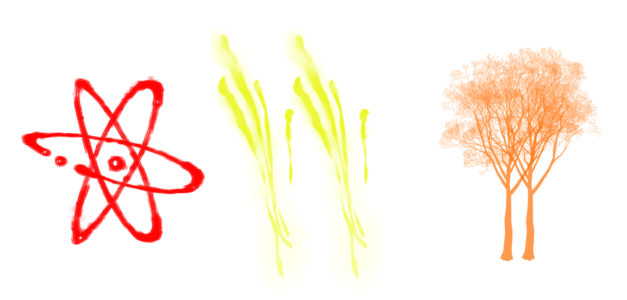
Die neue Malwerkzeugkategorie „Stempel" umfasst Varianten wie Atomic (links), Scar (Mitte) und Tree (rechts).
Dank neu gestalteter Ziehpunkte auf dem Farbrad lassen sich die Farben im Farbrad und Sättigungs-/Helligkeitsdreick leichter erkennen und auswählen. Sie finden die neuen Ziehpunkte auch in der neuen temporären Farbauswahl, die nun angeheftet werden kann, damit Sie jederzeit darauf zugreifen können. Weitere Informationen finden Sie unter Das Farbauswahl verwenden.
Neu! Erweiterte Malwerkzeug-Silhouette
Die erweiterte Malwerkzeug-Silhouette zeigt nur eine Abbildung der Malwerkzeugvariante an, solange das Malwerkzeug ausgewählt ist und nicht gemalt wird. Sobald Sie mit dem Medienauftrag beginnen, ändert sich die erweiterte Malwerkzeug-Silhouette zu einem Symbol. Dies ermöglicht ein schnelleres und verzögerungsfreies Gestaltungserlebnis, da die Striche immer direkt unter dem Eingabestift aufgetragen werden. Weitere Informationen zu den Malwerkzeug-Einstellungen finden Sie unter Malwerkzeug-Cursor-Einstellungen.
Multitouch-Verbesserungen ermöglichen ein natürliches Zeichen- und Malerlebnis, das Sie wirklich begeistern wird. Auf Windows-Touchgeräten können Sie auf intuitive Weise mit zwei Fingern gleichzeitig schwenken, zoomen und die Arbeitsfläche kontinuierlich drehen. Per Doppeltipp können Sie die Ansicht des Gemäldes schnell wieder zurückzusetzen. Weitere Informationen finden Sie unter Multitouch-Unterstützung.
Neu! „Zoomen per Ziehen"-Funktion
Durch Klicken und Ziehen mit dem Eingabestift oder der Maus können Sie die Ansicht des Dokuments schnell vergrößern oder verkleinern. Bewegen Sie die Maus oder den Eingabestift nach rechts, um die Ansicht zu vergrößern, und nach links, um die Ansicht zu verkleinern. Wenn Sie die Umschalttaste gedrückt halten und gleichzeitig klicken und ziehen, können Sie einen bestimmten Bereich vergrößern. Weitere Informationen zu den Zoom-Modi finden Sie unter Bilder zoomen.
Das waren die Neuerungen in Corel Painter 2018
Mit Corel Painter 2018 wurden folgende Funktionen und Optimierungen eingeführt, die auch in Corel Painter 2021 verfügbar sind.
Dicke Farbe stellt Malwerkzeuge bereit, die durch traditionelle Werkzeuge inspiriert wurden, die Sie in jedem Laden für Künstlerbedarf sofort wiedererkennen würden. Eine Reihe sorgsam gefertigter Borstenpinsel und Malspachtel bieten das erwartete Aussehen und Verhalten. Diese neuen Malwerkzeuge verwenden Farbe, die über Pigmente und Volumen verfügt und sich wie wirkliche Farbe verhält. Das heißt, Sie können die Farbe mischen, übereinander auftragen, verschieben und verstreichen und dafür den Druck, die Neigung und die Drehung Ihres Eingabestifts verwenden.
Diese Varianten bieten vielseitige, anpassbare Malwerkzeugladungen, damit Sie Ihre Zeit hauptsächlich Ihren Werken widmen können und weniger der Benutzeroberfläche. Sie müssen nur ein Tastenkürzel betätigen und den Mauszeiger ziehen, um schnell Farbe in das Malwerkzeug zu laden. Der Cursor zeigt dabei die Farbe und Menge der geladenen Farbe an.
Wie in der Wirklichkeit können Sie Striche mit Erhöhungen auftragen. Aber was die Erhöhungen wirklich hervorstechen lässt, sind die Schatten in den Vertiefungen der Striche. In diesem Sinne ist es möglich, in Painter die Schattenstärke und die Umgebungsbeleuchtung anzupassen, um den Malstrichen eine bisher ungekannte Tiefe zu geben. Darüber hinaus eröffnet die Fähigkeit, die Transparenz der Malstriche einzustellen und die Interaktion der Papierstruktur mit der Farbe zu steuern, ganze neue kreative Möglichkeiten.
Die Eigenschaftsleiste für die Dicke Farbe bietet Voreinstellungen für Maltechniken sowie schnellen Zugriff auf Einstellungen, mit denen Sie sicherstellen können, dass die Farbe des Malwerkzeug nie zur Neige geht, sowie steuern können, wie die neuen Pinselstriche sich mit den bestehenden vermischen. Damit wird gewährleistet, dass Sie von Anfang an hervorragende Resultate erzielen. Und für alle, die lieber selber herumtüfteln und ausprobieren, wie ein bestimmtes Aussehen erzeugt wird, sind neue Bedienfelder für die Dicke Farbe verfügbar, auf denen die Einstellungen angepasst werden können. Weitere Informationen finden Sie unter Dicke Farbe.
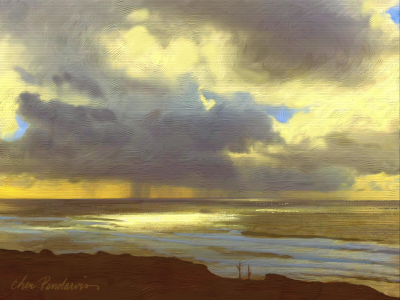
Die Malwerkzeuge der Kategorie „Dicke Farbe" erzeugen sichtbare Pinsel- und Spachtelspuren im Gemälde. Illustration von Cher Pendarvis.
Eine Reihe von Klonoptimierungen ermöglichen es Fotokünstlern, in kürzerer Zeit mehr zu erreichen.
Mit der neuen Klontransparenz-Unterstützung in Painter 2018 können Sie nun noch raffiniertere Fotomontagen erstellen. Zur Gestaltung von Collagen können Sie transparente und halbtransparente Klonursprünge verwenden, was ein natürliches Zusammenspiel aller Elemente der Collage ermöglicht. Und um ein noch genaueres Transparenzklonen zu ermöglichen, gibt es eine präzise Klonoption, mit der Farben von der Mitte der Malwerkzeugspitze aufgenommen werden.
Fotokünstler können Papierstrukturen als Klonursprung verwenden. Die Strukturklonursprünge können umgewandelt werden. Auf diese Weise können Sie sie mühelos vergrößern, verkleinern und umformen und auf intuitive Weise ein zusammengesetztes Bild gestalten.
Die Benutzeroberfläche wurde optimiert, um das Wechseln zwischen Klonursprüngen zu vereinfachen. Die neu gestalteten Klonsteuerelemente bieten Ihnen mehr Platz zum Arbeiten, jedoch nicht auf Kosten eines einfachen Zugriffs auf die Einstellungen, die Sie am meisten benötigen. Alle wichtigen Klonsteuerelemente sind einfach zugänglich über ein Flyout in der Eigenschaftsleiste. Was auch immer Ihr bevorzugter Klonarbeitsablauf ist, Painter 2018 unterstützt Sie. Sie haben die Wahl, ob Sie lieber mit Pauspapier oder einem Fadenkreuz-Kloncursor arbeiten möchten.
Und wenn Sie einen Klonursprung finden oder erstellen, den Sie wiederverwenden möchten, können Sie ihn mit dem Bild als eingebetteten Ursprung oder als Struktur in der Strukturbibliothek speichern, damit Sie ihn jederzeit wieder abrufen können. Es gibt zudem eine Option, mit der Sie einen Klonursprung in ein Dokument einbetten können. Auf diese Weise müssen Sie den Ursprung nicht lange suchen, wenn Sie mit der Arbeit weiterfahren, und können ihn auch mit anderen Fotokünstlern austauschen. Weitere Informationen finden Sie unter Bilder klonen und aufnehmen.
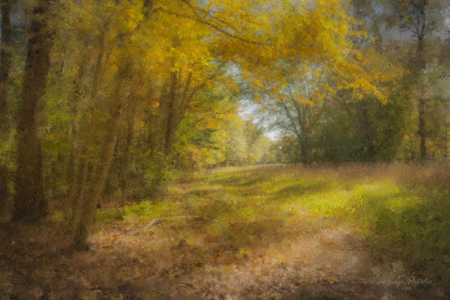
Verwenden Sie Klontechniken, um Fotos in Kunstwerke zu verwandeln. Illustration von Bill McEntee
Optimiert! Verzerren- und Flüssigkeitsmalwerkzeugtechnologien
Die Malwerkzeuge, die die Verzerren-Methode (alle Unterkategorien) oder die Plugin-Methode (Unterkategorie Flüssigkeitsmalwerkzeuge) sind in Painter 2018 noch vielseitiger einsetzbar. Nehmen wir beispielsweise den Sargent-Pinsel, eine der beliebtesten Painter-Malwerkzeugvarianten. Die Künstler schätzen ihn aufgrund seiner satten Malstriche. Er kann nun auf einer leeren Ebene verwendet werden, um die ausgewählte Farbe mit einer ölartigen Transparenz zu vermischen. Alternativ können Sie auch Varianten benutzen, die Verzerren- oder Flüssigkeit-Technologien verwenden, um Farbe aus darunterliegenden Ebenen aufzunehmen. Darüber hinaus bietet dieser Fortschritt in der Malwerkzeugtechnologie Künstlern aller Stilrichtungen eine Vielfalt neuer Malwerkzeuge und eröffnet neue kreative Dimensionen. Weitere Informationen finden Sie unter Verzerren.
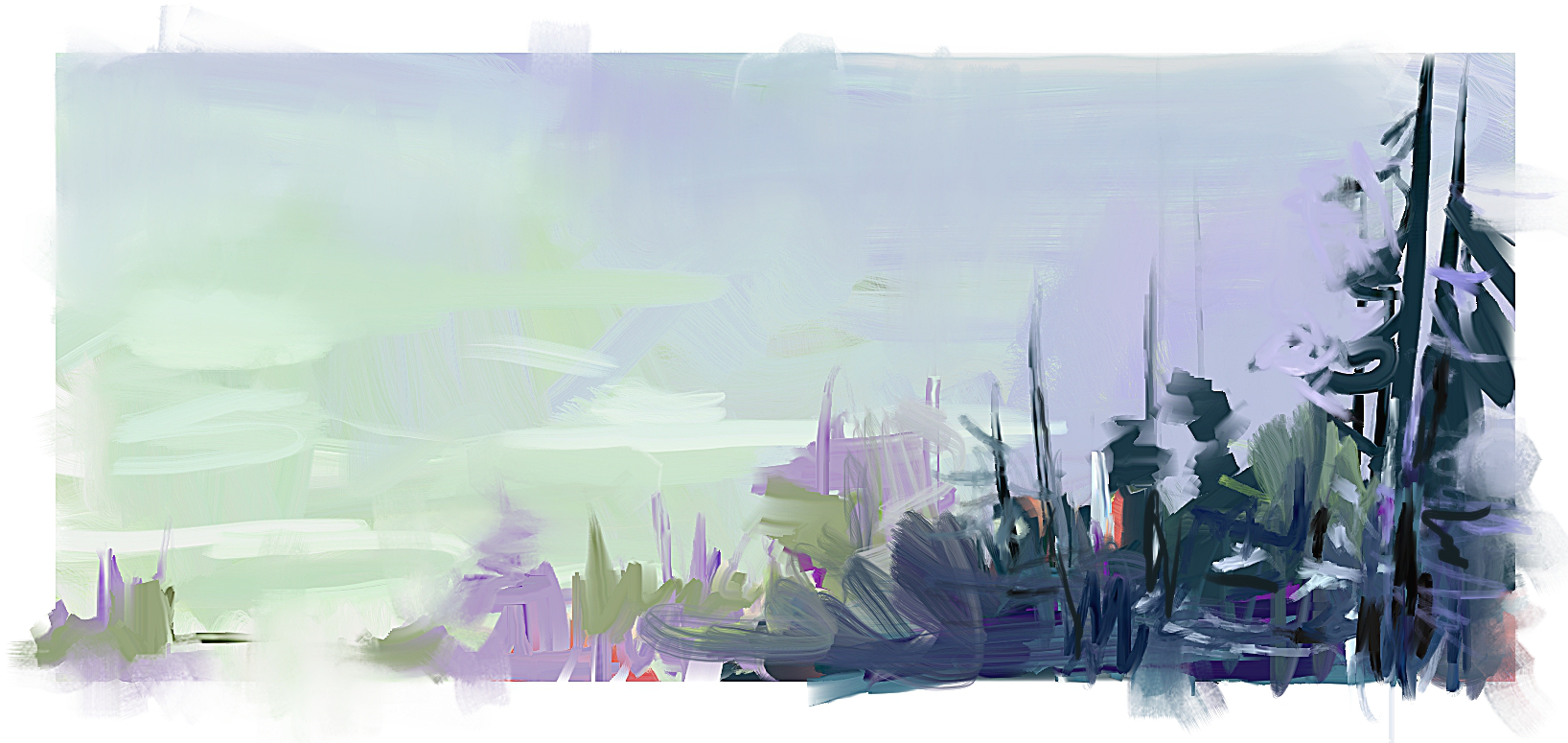
In diesem Gemälde hat Melissa Gallo die Malwerkzeugvariante „Sargent" sowie Malwerkzeuge aus der Kategorie „Künstlerölfarben'"verwendet.
Die dank ihren unbegrenzten kreativen Möglichkeiten unter Concept Artists und Character-Designern so beliebte Strukturmalerei ist nun dank der neuen Textursynthese noch leistungsstärker. Die Textursynthese ermöglicht es, einen Bereich einer Struktur oder eines Dokuments zu erfassen und zu synthetisieren und unter Verwendung aller visuellen Elemente des Eingabemusters in größerem Maßstab zu reproduzieren. Während der Synthese werden die Eigenschaften des ausgewählten Bereichs randomisiert, um anhand der von Ihnen gewählten Einstellungen eine neue Struktur zu erzeugen. Damit können Sie dann malen, um jedem Strukturmalstrich noch mehr Tiefe und Detailliertheit zu verleihen.
Die Synthese ermöglicht es Digitalkünstlern aller Stilrichtungen, kraftvolle einzigartige Strukturen zu erzeugen. Da Sie auch einen Teil eines Bilds benutzen können, können Sie Ihre Lieblingsmalstriche als die DNA einer neuen Struktur verwenden, was Ihnen unendlich viele Möglichkeiten eröffnet. Die synthetisierte Struktur kann dann wie jede andere Struktur verwendet oder in eine Ebene exportiert werden.
Sie können Strukturen auch als Füllungen verwenden – egal, ob Sie die Struktur mit der Synthesefunktion erstellt haben, ob Sie sie importiert haben, um sie mit einem Strukturmalerei-Malwerkzeug zu benutzen, oder ob Sie sie in der Strukturbibliothek gefunden haben. Weitere Informationen finden Sie unter Strukturen erstellen.
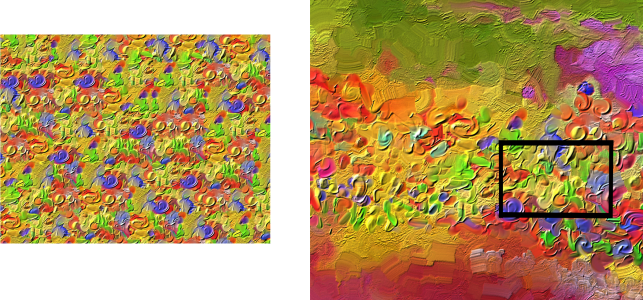
Corel Painter erzeugt eine große Struktur (links) aus einem kleinen Muster (rechts), wobei dessen struktureller Inhalt berücksichtigt wird. Bild (rechts) von Henk Dawson
Neu! Malwerkzeuge für Dicke Strukturen in 2,5-D
Concept Artists und Character-Designer schätzen die Strukturmalerei, weil sie solch realistische Resultate ermöglicht. Painter 2018 eröffnet der Strukturmalerei eine ganz neue Dimension. Die neuen Malwerkzeuge für „Dicke Strukturen" in 2,5-D tragen Striche auf, die sich von der Arbeitsfläche abzuheben scheinen. Müssen Sie einer Figur ein reptilienähnliches Aussehen geben? Sie können dicke, exotische Schuppen malen, die aussehen, als ob sie von der Arbeitsfläche hochragen würden. Oder wenn Sie naturgetreuere Haut gestalten müssen, können Sie mit den Malwerkzeugen für Dicke Strukturen Poren malen und diese verstärken, indem Sie die gerichtete Beleuchtung und die Tiefenwirkung anpassen. Weitere Informationen finden Sie unter Einem Strukturmalwerkzeuge Tiefe hinzufügen.
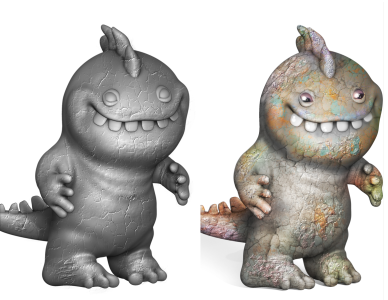
Ein Beispiel für ein Strukturmalwerkzeug, das die Impastomethode Tiefe (links) und die Impastomethode Farbe und Tiefe (rechts) verwendet. Modell von Cris Palomino.
Neu! Auswahlmalwerkzeug und Auswahlwerkzeuge
Da das Erstellen von Auswahlbereichen für viele Arbeitsabläufe der Digitalkunst sehr wichtig ist, bietet Ihnen Corel Painter 2018 mehr Möglichkeiten, um einen Bildbereich zu isolieren. Wie viel Zeit ließe sich sparen, wenn Sie einen Auswahlbereich so schnell und einfach erstellen könnten, wie einen Malstrich? Das genau ermöglicht das neue Auswahlmalwerkzeug. Um einfacher zwischen ausgewählten und geschützten Bereichen zu unterscheiden, können Sie beim Auftragen eines Strichs einen Farbüberzug anzeigen lassen. Sie können den Überzug so anpassen, dass er dem Dokument entspricht, in dem Sie arbeiten. Es gibt eine neue Auswahl-Malwerkzeugkategorie mit neuen Varianten, die speziell für die Erstellung von Auswahlbereichen bei der Arbeit mit einer komplexen Form oder einem komplexen Bildbereich entwickelt wurden. Um Ihnen noch mehr Flexibilität zu bieten, besteht zudem die Möglichkeit, eine beliebige stempelbasierte Malwerkzeugvariante in ein Auswahlwerkzeug zu verwandeln. Außerdem können Sie die Auswahlmalwerkzeuge wie die anderen Malwerkzeuge anpassen und dann als benutzerdefinierte Auswahlvarianten zur späteren Verwendung speichern. Auf Wunsch vieler Künstler wurden zudem in Painter 2018 mehrere Verbesserungen bei der Auswahlerstellung vorgenommen. Weitere Informationen finden Sie unter Bereiche durch Malen auswählen.
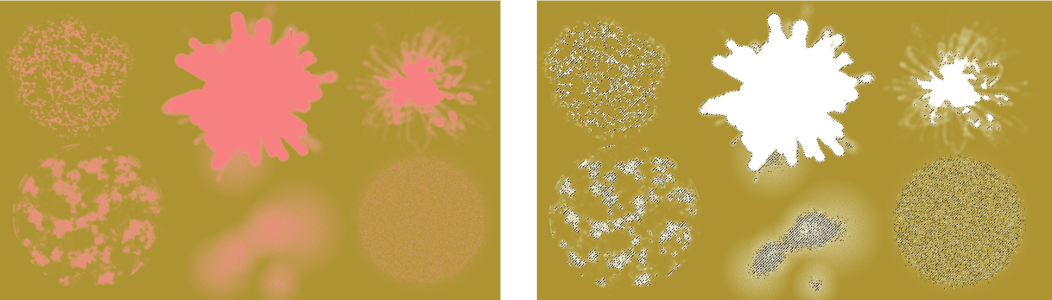
Beispiele von Auswahlbereichen (rechts), die mit Malwerkzeugen erstellt wurden, die die Methode 'Auswahl' verwenden. Der Farbüberzug (links), der beim Malen angezeigt wird, hilft, die ausgewählten Bereich von den geschützten Bereichen zu unterscheiden.
Neu! Natural-Media-Malwerkzeug-Bibliothek
Die neue Bibliothek mit Natural-Media-Malwerkzeugen erleichtert den Künstlern den Übergang von der traditionellen zur digitalen Kunst. Sie ermöglicht einen direkten Zugriff auf Malwerkzeuge, die traditionelle Medien nachahmen: von Bleistiften und Pastellfarben bis zu Öl- und Acrylfarben. In der Bibliothek mit den Natural-Media-Malwerkzeugen finden Sie eine digitale Entsprechung für praktisch alle herkömmlichen Malmedien. Um auf die neue Sammlung zuzugreifen, öffnen Sie die Malwerkzeugauswahl und wählen Sie im Listenfeld Malwerkzeugbibliothek die Option Natural-Media-Malwerkzeuge. Weitere Informationen finden Sie unter Referenz: Natural-Media-Malwerkzeug-Bibliothek.
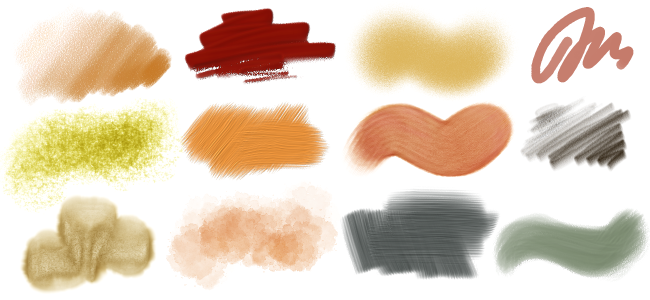
Beispiele für Malstriche, die mit Malwerkzeugvarianten aus der Bibliothek 'Natural-Media-Malwerkzeuge' erstellt wurden.
Neu! Zufällige Körnungsdrehung
Eine weiterer Wunsch der Anwender, der in Painter 2018 umgesetzt wurde, ist die zufällige Körnungsdrehung. Diese neue Funktion dreht die Papierkörnung in jedem Strich und verleiht dadurch den Strichen ein natürlicheres und organischeres Aussehen. Weitere Informationen finden Sie unter Körnungseinstellungen.

Wählen Sie Ihr Lieblingsmalwerkzeug mit Körnung, aktivieren Sie die Option Zufällige Körnungsdrehung und die Körnung wird von Corel Painter in jedem Malstrich leicht gedreht. Malstriche, bei denen die Option „Zufällige Körnungsdrehung" deaktiviert (links) bzw. aktiviert (rechts) ist. Die Körnungsdrehung ändert sich jedes Mal, wenn Sie einen Malstrich auftragen.
Die Neuerungen in Corel Painter 2017
Mit Corel Painter 2017 wurden folgende Funktionen und Optimierungen eingeführt, die auch in Corel Painter 2021 verfügbar sind.
Diese neue Malwerkzeugkategorie (mit Quellenmischtechnologie) macht es leicht, komplexe Strukturen in Ihre Arbeiten zu integrieren. Das Malen mit Strukturen bietet Ihnen unbegrenzte Möglichkeiten egal, ob Sie nun einen eher naturgetreuen oder einen völlig futuristischen Look erzeugen oder ein digitales Gemälde altern lassen möchten.
Beim Malen mit Strukturen geht es nicht einfach darum, die Deckkraft einer Ebene zu ändern. Sie können damit eine Struktur in einen bestehenden Inhalt einarbeiten und dazu eine Reihe von Stiftumsetzungen (wie beispielsweise den Druck) benutzen. Dabei wird die Transparenz der gewählten Struktur berücksichtigt und Sie haben völlige Kontrolle darüber, wann und wo wie viel Struktur benutzt wird. Als Erstes wählen oder erstellen Sie eine Struktur und verwenden diese mit Malwerkzeugen, die spezifisch für das Hinzufügen von Strukturen konzipiert sind. Und durch die Kombination von Strukturmalwerkzeugen, flexiblen Malwerkzeuganpassungsoptionen und der Möglichkeit, eigene Strukturen zu erfassen und zu importieren, können Sie Ihrer Arbeit beliebig viele Oberflächenstile hinzufügen. Sie können die Wirkung der Malwerkzeuge auch mit Spitzenschablonen, Körnung und Verwischeffekten weiter bearbeiten – und all das mit der vom Painter gewohnten Geschwindigkeit, Präzision und Kontrolle. Darüber hinaus ist es auch möglich, voreingestellte Strukturen abzuändern oder völlig neue Strukturen zu entwickeln. Weitere Informationen finden Sie unter Malen mit Strukturen

Ein 3D-Modell wird als 2D-Bitmap-Bild wiedergegeben (links). Um die Figur ansprechender und realistischer zu gestalten, wird in Corel Painter Struktur in das Bild eingearbeitet (rechts). Illustration von Mike Thompson.
Neu! Werkzeug für interaktive Verläufe
Mit dem neuen Werkzeug für interaktive Verläufe in Corel Painter lassen sich nun leichter atemberaubende gemalte Hintergründe erzeugen. Sie können damit schnell einen Verlauf erstellen und bearbeiten, um eine Reihe verschiedener Tiefen- und Beleuchtungseffekte in Ihren Gemälden zu erzeugen. Wenn Sie ein neues Dokument beginnen, können Sie den Hintergrund blitzschnell mit einem Verlauf füllen und mit verschiedenen voreingestellten Stilen experimentieren. Oder Sie können einen Verlauf auch auf eine bereits bestehende Skizze oder ein bestehendes Gemälde anwenden und diesen dann anhand von Bearbeitungsknoten bearbeiten. Corel Painter beinhaltet eine Bibliothek mit einer Auswahl von Verläufen. Sie können aber auch eigene Verläufe kreieren und für später sichern. Weitere Informationen finden Sie unter Verläufe anwenden
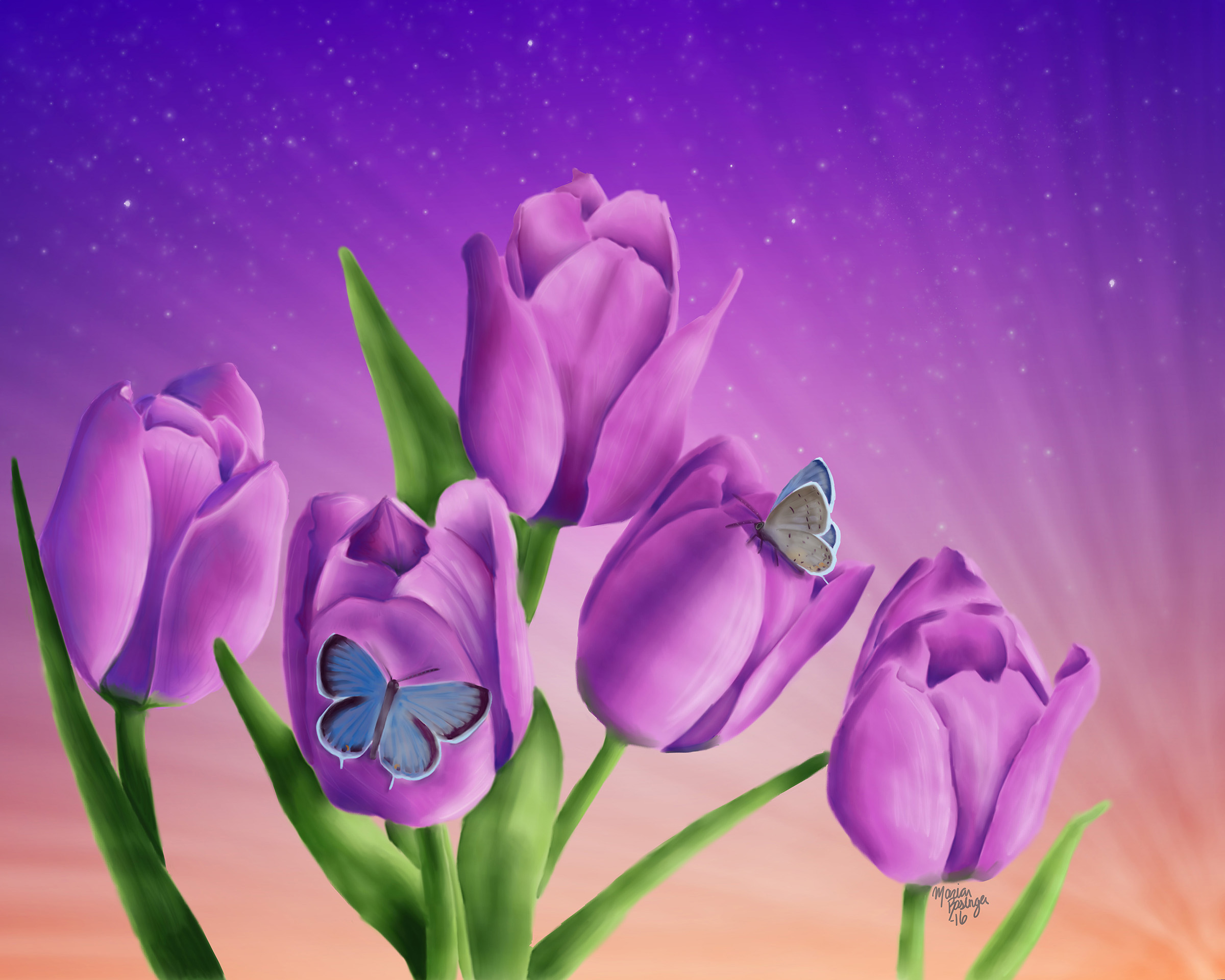
In diesem Bild von Marian Basinger kamen Verläufe zur Anwendung.
Neu! Expressfarbe für Verläufe
Wenn die weiße Leinwand Ihre Kreativität hemmt oder wenn Sie einen Hintergrund für eine neue Konzeptskizze benötigen, können Sie mit der neuen Expressfarben-Funktion in Sekundenschnelle beeindruckende Verläufe erstellen. Mit der neuen Expressfarben-Funktion können Sie automatisch eine Fülle von Malstilen auf einen beliebigen Verlauf anwenden. Eine Funktion, die Ihnen die Geschwindigkeit und Inspiration bietet, die Sie für Ihre Bildkompositionen benötigen. Weitere Informationen finden Sie unter Maleffekte auf Verläufe anwenden.
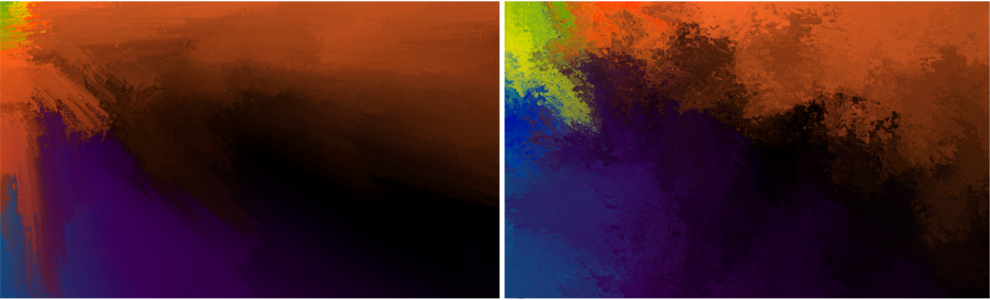
Füllen Sie den Hintergrund eines neuen Gemäldes mit einem Verlauf und experimentieren Sie mit verschiedenen voreingestellten Stilen.
Corel Painter gibt Künstlern nahezu unbegrenzte Möglichkeiten, einzigartig ausdrucksstarke Malstriche zu entwickeln und aufzutragen. Mit Spitzenschablonen können Sie die Deckkraft eines Malstrichs ändern, bevor Sie diesen auftragen. Die Spitzenschablonen können auf dem aktiven Papier, einem Farbauftrag oder einer Struktur basieren. Sie können genau festlegen, wie viel der Quellstruktur beim Malen erkennbar sein soll. Die Spitzenschablonen können zudem mit einer Reihe von Stifteingabefaktoren verknüpft werden. Werden die Spitzenschablonen zusammen mit den neuen Strukturmalwerkzeugvarianten verwendet, können Sie das Verhalten und Aussehen der Malstriche noch genauer steuern. Weitere Informationen finden Sie unter Spitzenschablonen-Einstellungen.
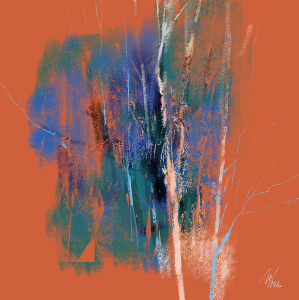
Für die Malstriche in dieser Illustration wurde die Spitzenschablonen-Funktion verwendet. Illustration von Melissa Gallo.
Einige der besten Painter-Entwicklungen sind aus Vorschlägen der Benutzer hervorgegangen. Die Lasur-Malwerkzeuge sind ein weiteres Beispiel dafür. Sie können damit wie die Renaissancemeister die Entwicklung Ihrer Gemälde mit weichen, durchscheinenden Farbübergängen steuern. Bei den Lasur-Malwerkzeugen wird die Deckkraft auf Strichebene gesteuert. Die Farbe jeden Malstrichs wird daher unabhängig aufgetragen. Bei jedem Farbauftrag auf die Arbeitsfläche baut sich die Farbe gleichmäßig von einem Minimum zu einem Maximum auf. Auf diese Weise wird ein gleichmäßiger Übergang zwischen den Farben erzeugt, sodass an den Stellen, wo die Farbaufträge überlappen, keine unerwünschten Farben zu sehen sind. Ihre beste Leistung zeigen die Lasur-Malwerkzeuge, wenn der Stiftdruck in einem Malstrich zunimmt und abnimmt. Weitere Informationen finden Sie unter Lasur-Einstellungen
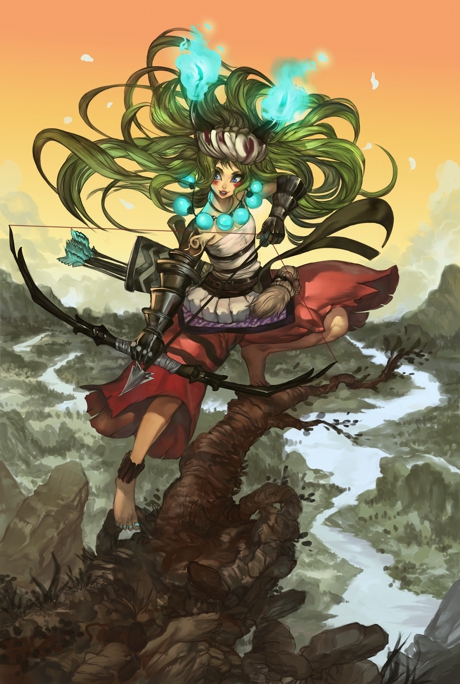
Für dieses Bild von Héctor Sevilla Luján wurden Lasur-Malwerkzeuge verwendet.
Mit Corel Painter ist es nun noch leichter, Farben aufzunehmen. Einfarbige Flächen sind in Wirklichkeit oft leicht schattiert oder nuanciert. Wenn Sie dann einen einzelnen Pixel abtasten, erhalten Sie nicht genau die Farbe, die auf dem Bildschirm angezeigt wird. Mit der neuen Pipette können Sie nun genau die Farbe aufnehmen, die angezeigt wird. Dafür wird der Mittelwert der Farben der Pixel eines größeren Bereichs – von 3 x 3 bis 101 x 101 Pixel – ermittelt. Darüber hinaus können Sie eine Farbe aus der aktiven Ebene oder aus allen sichtbaren Ebenen aufnehmen. Weitere Informationen finden Sie unter Farben aus einem Bild aufnehmen.
Wenn Sie immer alle Werkzeuge, die Sie gerade benötigen, zur Hand haben, können Sie nicht nur viel produktiver, sondern auch viel kreativer arbeiten. Deshalb verfügt Corel Painter nun über Palettenschubladen. Diese neue Workflow-Verbesserung schafft einen optimalen Ausgleich zwischen einem aufgeräumten Arbeitsbereich und einem einfachen und schnellen Zugriff auf die wesentlichen Werkzeuge. Sie ermöglicht es Ihnen, Bedienfelder und eigene Paletten für einen bestimmten Arbeitsablauf oder ein Projekt zu einer praktischen Gruppe zusammenzufassen, damit Sie mit einem Mausklick auf alle Steuerelemente und Einstellungen zugreifen können. Und wenn eine Palettenschublade nicht benutzt wird, kann sie geschlossen werden, um Platz zu schaffen. Weitere Informationen finden Sie unter Bedienfelder und Paletten neu anordnen.
Optimiert! Eigenschaftsleisten
Die Optimierung der Malwerkzeug- und Werkzeug-Einstellungen ist wichtig. Aber wenn man viel Zeit mit der Justierung der Einstellungen verbringt, hat man weniger Zeit zum Malen. Die Eigenschaftsleisten wurden deshalb optimiert, um Ihnen das Anpassen der Malwerkzeuge zu erleichtern. Wenn nun beispielsweise das Malwerkzeug aktiv ist, gibt Ihnen die optimierte Eigenschaftsleiste schnellen Zugriff auf eine Reihe relevanter Bedienfelder für das Malwerkzeug, damit Sie weniger Zeit damit verlieren, sich durch verschiedene Menüs zu klicken. Sie können darüber hinaus schnell neue Spitzenprofile und Papiere und andere Medien auswählen sowie Informationen zum Malstrich einsehen. Zudem gibt Ihnen die neue erweiterte Eigenschaftsleiste schnellen Zugriff auf weitere Einstellungen. Weitere Informationen finden Sie unter Unter Verwendung der Eigenschaftsleiste mit Malwerkzeugen arbeiten.
Optimiert! Bedienfeld 'Malwerkzeugauswahl'
In Corel Painter können Sie noch schneller auf das zugreifen, was Painter zu einem der führenden Malprogramme macht: auf die beispiellose Auswahl an Malwerkzeugen. Die Malwerkzeugauswahl kann zu diesem Zweck nun als Bedienfeld angezeigt werden. Auf diese Weise sind die zuletzt verwendeten Malwerkzeugvarianten immer griffbereit, ist die gesamte Malwerkzeugbibliothek leicht zugänglich und können Sie die Malwerkzeugauswahl da platzieren, wo es für Ihren Arbeitsablauf sinnvoll ist. Auch die neuesten Malwerkzeugpakete sind direkt in der Malwerkzeugauswahl verfügbar. Weitere Informationen finden Sie unter Die Malwerkzeugauswahl anzeigen und anpassen.
Optimiert! Künstler-Arbeitsbereichsanordnungen
Wenn Sie eine neue Konzeptskizze, ein Gemälde, eine Illustration, ein Fotokunstwerk oder einen Manga beginnen Diese Sammlung vordefinierter Benutzeroberflächen-Anordnungen vereinfacht den Einstieg in eine Auswahl von Arbeitsabläufen im Bereich der Digitalkunst, indem jeweils nur die benötigten Paletten und Werkzeuge angezeigt werden. Für die Nutzer von Tabletts gibt es sogar eine Anordnung, in der die Benutzeroberflächenelemente auf ein Minimum reduziert sind, um mehr Platz zu schaffen. Die Funktion 'Schneller Wechsel' ermöglicht es Ihnen, zwei Arbeitsbereichsanordnungen auszuwählen, die Sie häufig verwenden, und dann schnell je nach Aufgabe oder Anzeigemodus Ihres Geräts zwischen diesen beiden Anordnungen zu wechseln. Weitere Informationen finden Sie unter Eine Arbeitsbereichsanordnung wählen.
Das waren die Neuerungen in Corel Painter 2016
Mit Corel Painter 2016 wurden folgende Funktionen und Optimierungen eingeführt, die auch in Corel Painter 2021 verfügbar sind.
In Corel Painter 2016 ist es möglich, den Winkel der Papierstruktur und der Farbaufträge zu ändern, was die Erzeugung einer beispiellosen Vielfalt unterschiedlich aussehender Malstriche erlaubt. Weitere Informationen finden Sie unter Papierstruktur drehen und So passen Sie Farbaufträge an.
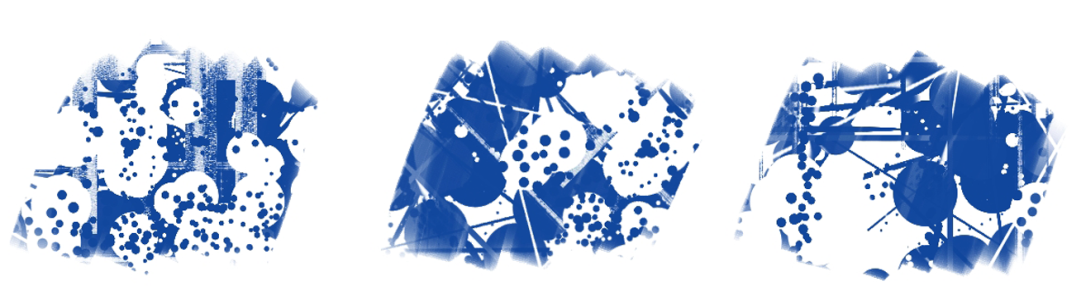
Durch das Drehen der Medien kann das Aussehen der Malstriche variiert werden.
Wiederherstellung der Standardeinstellungen
In Corel Painter 2016 lassen sich benutzerdefinierte Inhalte einfacher beibehalten, wenn die Anwendung auf ihre Werkseinstellungen zurückgesetzt wird. Nun können beim Zurücksetzen auf die Werkseinstellungen benutzerdefinierte Malwerkzeuge und Paletten, Papierstrukturen, Strahldateien, Skripts usw. beibehalten werden. Um benutzerdefinierte Einstellungen beizubehalten, mussten in früheren Versionen die entsprechenden Bibliotheken vor der Zurücksetzung auf die Werkseinstellungen exportiert und danach wieder importiert werden. Weitere Informationen finden Sie unter Standardeinstellungen von Corel Painter wiederherstellen.
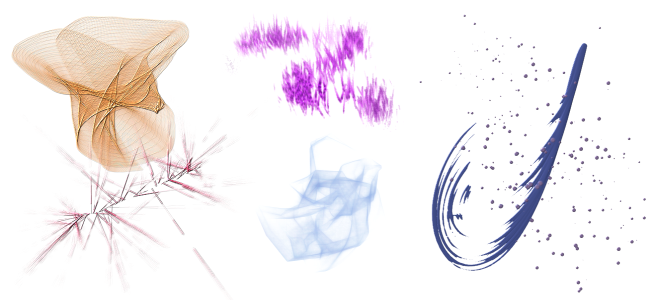
Diese Funktion verbindet die Physik des Partikelsystems mit der Steuerung der Malwerkzeugdicke über den Stift, was die Gestaltung fantastischer Malstriche und fortschrittlicher Pollock-Spritzer ermöglicht. Sie können diese Funktion mit ausgewählten Borsten-, Realistischen Borsten- und Partikel-Malwerkzeugen verwenden, damit Sie diese revolutionären, nur in Painter zu findenden Technologien in vollem Umfang nutzen können. Weitere Informationen finden Sie unter Dynamische Sprenkel anwenden.
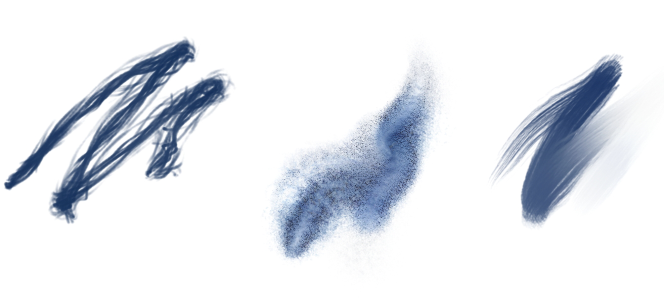
Dynamische Sprenkel erzeugen einen kontinuierlichen aus separaten Farbflecken oder Sprenkeln bestehenden Malstrich.
Corel Painter 2016 ermöglicht es, ein Audioeingabegerät, wie z. B. ein Mikrofon, oder ein internes Audiosignal dazu zu benutzen, das Aussehen und Verhalten von Malwerkzeugen zu ändern. So ist es beispielsweise möglich, das Aussehen eines Malstrichs synchron zu gestreamter Musik zu ändern. Die Audioumsetzung ermöglicht es, eine Vielfalt von Malwerkzeugeinstellungen mit dem Audioeingang zu verknüpfen. Außerdem kann die Stärke eines Audiosignals eingestellt werden, um auf diese Weise die Wirkung auf das Malwerkzeug zu steuern. Wird beispielsweise ein leises Audiosignal mit der Malwerkzeuggröße verknüpft, führt eine Erhöhung der Stärke zu breiteren Malstrichen. Bei einem lauten Audiosignal führt umgekehrt ein Verringern der Stärke zu einem schmaleren Malstrich. Um eine größere Variationsbreite an Malstrichen zu erzielen (beispielsweise von der minimalen bis zur maximalen Malstrichbreite), kann der Bereich der Audioumsetzung festgelegt werden, ungeachtet davon, ob das Audiosignal gleichbleibend stark oder schwach ist oder schwankt. Weitere Informationen finden Sie unter Audioumsetzung.
In Corel Painter 2016 ist es nun noch einfacher, zwischen verschiedenen Dokumentansichten zu wechseln, wenn Sie beispielsweise an einem Projekt arbeiten oder jemandem Ihre Arbeit oder eine bestimmte Technik zeigen. Die Dokumentansicht kann über die Werkzeugpalette, das Fenster-Menü und mithilfe von Tastenkürzeln umgeschaltet werden. In der Standardansicht werden alle offenen Dokumente zusammen mit den am häufigsten benutzten Anwendungselementen angezeigt; in der Einzeldokumentansicht hingegen können Sie sich ganz auf das aktive Dokument konzentrieren. Im Präsentationsmodus werden die Menüleiste und die Taskleiste des Betriebssystems ausgeblendet, sodass nur noch die wichtigsten Steuerelemente zu sehen sind. Weitere Informationen finden Sie unter Dokumentansichten wechseln.
Abhängig vom jeweilig aktivierten Malwerkzeugtyp geben kontextsensitive Malwerkzeughinweise (Hilfe  Hinweise) hilfreiche Tipps zu den Malwerkzeugtechnologien. Auf diese Weise erfahren Sie schnell und einfach, wie Sie die vielen einzigartigen Funktionen in Corel Painter (wie z. B. Partikel, Aquarell-Malwerkzeuge, Tinte, Kloner, Impasto oder die neuen dynamischen Sprenkel) optimal nutzen können.
Einige Kurzinfos enthalten Illustrationen, die zeigen, wie sich hohe und niedrige Werte bei bestimmten Einstellungen auswirken.
Import von Adobe Photoshop-Pinseldateien
Mit Corel Painter 2016 können die Pinselstempel von Pixel-basierten, in Adobe-Brush-Resource-Dateien (ABR) gespeicherten Adobe Photoshop-Pinseln importiert werden. Diese Dateien enthalten eine Sammlung von Adobe Photoshop-Pinseln, inklusive Form- und Struktureigenschaften und weiterer Daten. Alle anderen in den ABR-Dateien definierten Attribute werden nicht importiert, können jedoch in Corel Painter vollständig angepasst werden. Weitere Informationen finden Sie unter Photoshop-Pinselbilder importieren.
Gemeinsame Nutzung benutzerdefinierter Inhalte
Corel Painter 2016 vereinfacht die gemeinsame Nutzung der in einer eigenen Palette gespeicherten Inhalte. Wird eine eigene Palette als Eigene Painter-Werkzeugpalette im BOX-Dateiformat abgespeichert, werden alle in der Palette enthaltenen benutzerdefinierten Malwerkzeuge, Papiere, Muster und Farbaufträge mit der Datei gespeichert.
Der Begrüßungsbildschirm ermöglicht es Ihnen, schnell ein Bild neu zu beginnen oder ein Bild zu öffnen, einen geeigneten Arbeitsbereich auszuwählen, auf Online-Videotrainings zuzugreifen, neue Malwerkzeuge und andere Online-Inhalte zu suchen und sich von einer Galerie mit Originalkunstwerken, die mit Corel Painter erstellt wurden, inspirieren zu lassen. Der Begrüßungsbildschirm wird angezeigt, wenn Sie die Anwendung starten. Er kann auch über die Menüleiste aufgerufen werden, indem Sie auf Hilfe Willkommen klicken.
Malwerkzeuge für spezielle Medien
Corel Painter 2016 bietet zusätzliche Spitzentypen. Bei den Spitzentypen handelt es sich um verschiedene Methoden, Medien auf die Arbeitsfläche aufzutragen. Die neuen Spitzentypen verwenden sowohl Partikel als auch Tinten- bzw. Aquarell-Spitzen. Diese kombinierten Spitzentypen umfassen: Tinte – Gravitationspartikel, Tinte – Fließpartikel, Tinte – Federpartikel, Aquarell – Gravitationspartikel, Aquarell – Fließpartikel und Aquarell – Federpartikel.
Ob Sie nun mit einer einzigen Farbe malen oder zwei oder mehrere Farben auf einer Ebene vermischen: die Option 'Erweitertes Mischen auf Ebenen' kann Ihnen helfen, Malstriche ohne weiße Ränder zu erzeugen. Weitere Informationen finden Sie unter Mischsteuerelemente.
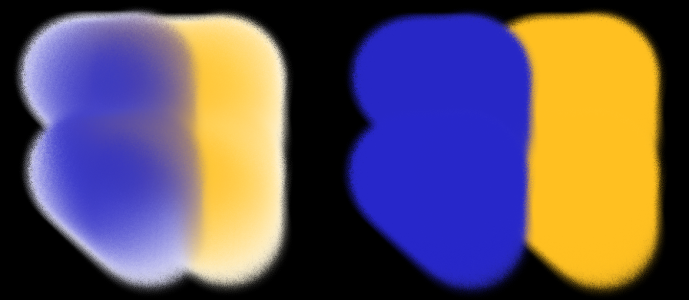
Malstriche ohne (links) und mit der Option „Erweitertes Mischen auf Ebenen" (rechts)
Die Neuerungen in Corel Painter 2015
Mit Corel Painter 2015 wurden folgende Funktionen und Optimierungen eingeführt, die auch in Corel Painter 2021 verfügbar sind.
|
Diese neuen physikalisch inspirierten Malwerkzeuge erzeugen satte, chaotische Striche, indem Sie von einem zentralen Punkt aus Partikel emittieren, die bei ihrem Weg über die Leinwand Linien und Muster bilden. Diese bahnbrechende neue Malwerkzeugkategorie erlaubt es Künstlern, die sich künstlerischen Bereichen wie der Fotokunst, der Illustration, der Concept Art oder der traditionellen Kunst widmen, ihre kreativen Visionen weiterzuentwickeln.
Weitere Informationen finden Sie unter Partikel-Malwerkzeuge.
|
|
|
Mit Corel Painter X3 wurde die Universelle Verstreuung eingeführt: Dank der Integration der Verstreuungs-Umsetzung in eine Reihe von Malwerkzeugeinstellungen kann den Malstrichen mehr Zufälligkeit verliehen werden. Mit der neuen Verstreuungsglättung kann Malstrichen nun ein noch natürlicheres und organischeres Aussehen gegeben werden.
|
|
|
Kraft und Druck, die beim Auftragen eines Striches ausgeübt werden, sind von Künstler zu Künstler unterschiedlich. Deshalb können mit dem Hilfsmittel Malverhalten die passenden Druck- und Geschwindigkeitseinstellungen ermittelt werden. Die neue visuelle Leistungskurve hilft Ihnen, die Druckempfindlichkeit anwendungsübergreifend zu steuern sowie die Einstellungen sofort auf die aktuelle Malwerkzeugvariante anzuwenden. Es stehen standardmäßige Druckkurven zur Auswahl, oder Sie können die Kurve anpassen und als Voreinstellung speichern. Sie können auch mit einer Malwerkzeugvariante Übungsstriche auf der Arbeitsfläche auftragen, während Sie das Malverhalten kalibrieren, damit Sie immer die realistischsten und genauesten Malstrichinformationen nutzen können. Weitere Informationen finden Sie unter Malverhalten und Kalibrierung.
|
|
|
Inspiriert von Painter-Künstlern vereinfachen diese neuen, vordefinierten Benutzeroberflächen-Anordnungen den Einstieg in eine Auswahl von Arbeitsabläufen im Bereich der Digitalkunst, da nur die jeweils benötigten Paletten und Werkzeuge angezeigt werden. So gibt es eine Anordnung für die Illustration, eine für die Gestaltung von Fotokunst und eine, die in die bahnbrechenden, neuen Partikel-Malwerkzeuge einführt. Für die Nutzer von Tabletts gibt es sogar eine Anordnung, in der die Benutzeroberflächenelemente auf ein Minimum reduziert sind, um mehr Platz zu schaffen. Weitere Informationen finden Sie unter Eine Arbeitsbereichsanordnung wählen.
|
|
|
Mit neuen und inspirierenden Papierarten, Strahldateien, Bildern, Mustern, Stoffen, Verläufen und vielem mehr können Sie Ihren Kunstwerken ein ganz besondere Note verleihen. Einige der aktualisierten Inhalte wurden eigens für spezifische Bereiche der Digitalkunst entworfen: Egal, ob Sie sich nun der Illustration oder der Fotokunst widmen, Sie können sicher sein, dass Sie ansprechende Inhalte für Ihre Arbeit finden werden.
|
|
|
Die Unterstützung von Windows Real-Time Stylus ermöglicht es Ihnen, Ihre Visionen auch auf einem Tablet-PC rasch und spontan umzusetzen. Dank der Unterstützung von Windows Real-Time Stylus wird erkannt, mit welchem Druck und, je nach Gerät, mit welcher Neigung der Stift geführt wird. Da kein spezieller Treiber installiert werden muss, können Sie Corel Painter sofort benutzen. Weitere Informationen finden Sie unter Unterstützung für Tabletts und andere Geräte.
|
|
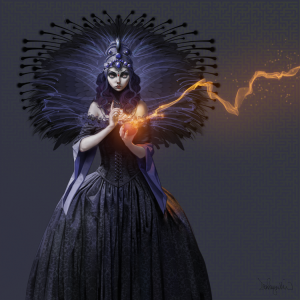
Zur Gestaltung der Funken und Rauchfahnen in diesem Bild wurden Partikel-Malwerkzeuge verwendet. Illustration von Don Seegmiller
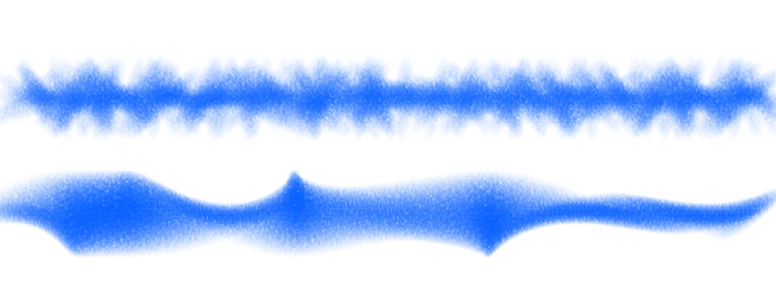
Ein Malstrich, auf den die Einstellung „Winkel verstreuen" einmal ohne (oben) und einmal mit Verstreuungsglättung (unten) angewendet wurde.
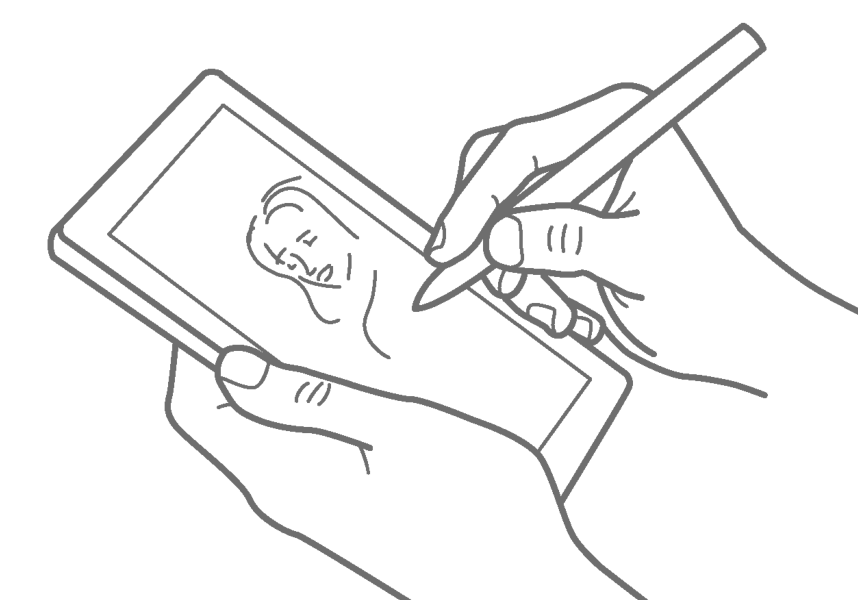
Dank der Real-Time-Stylus- und Windows Tablet-PC-Unterstützung können Sie auch unterwegs kreativ sein.